场景说明

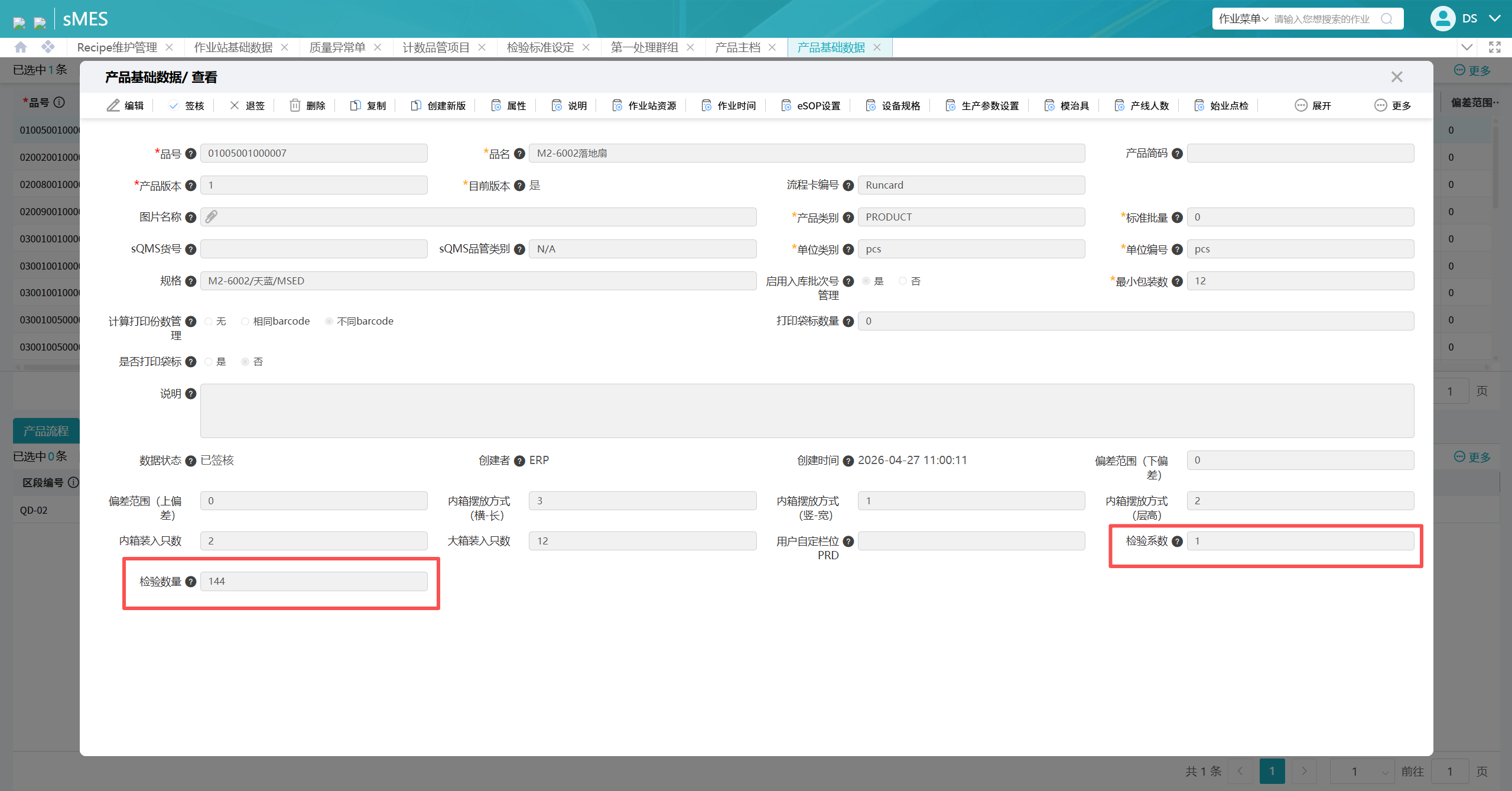
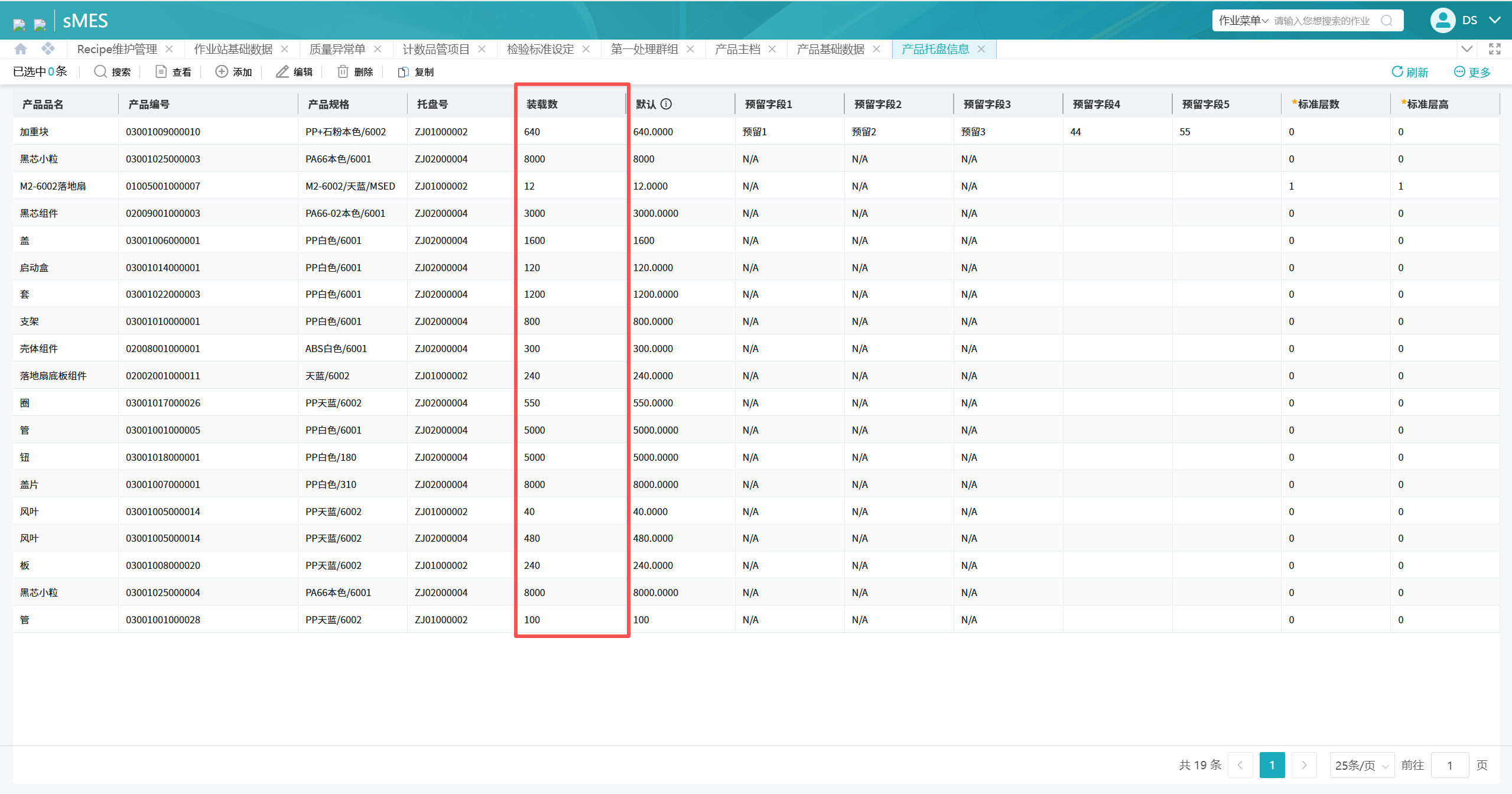
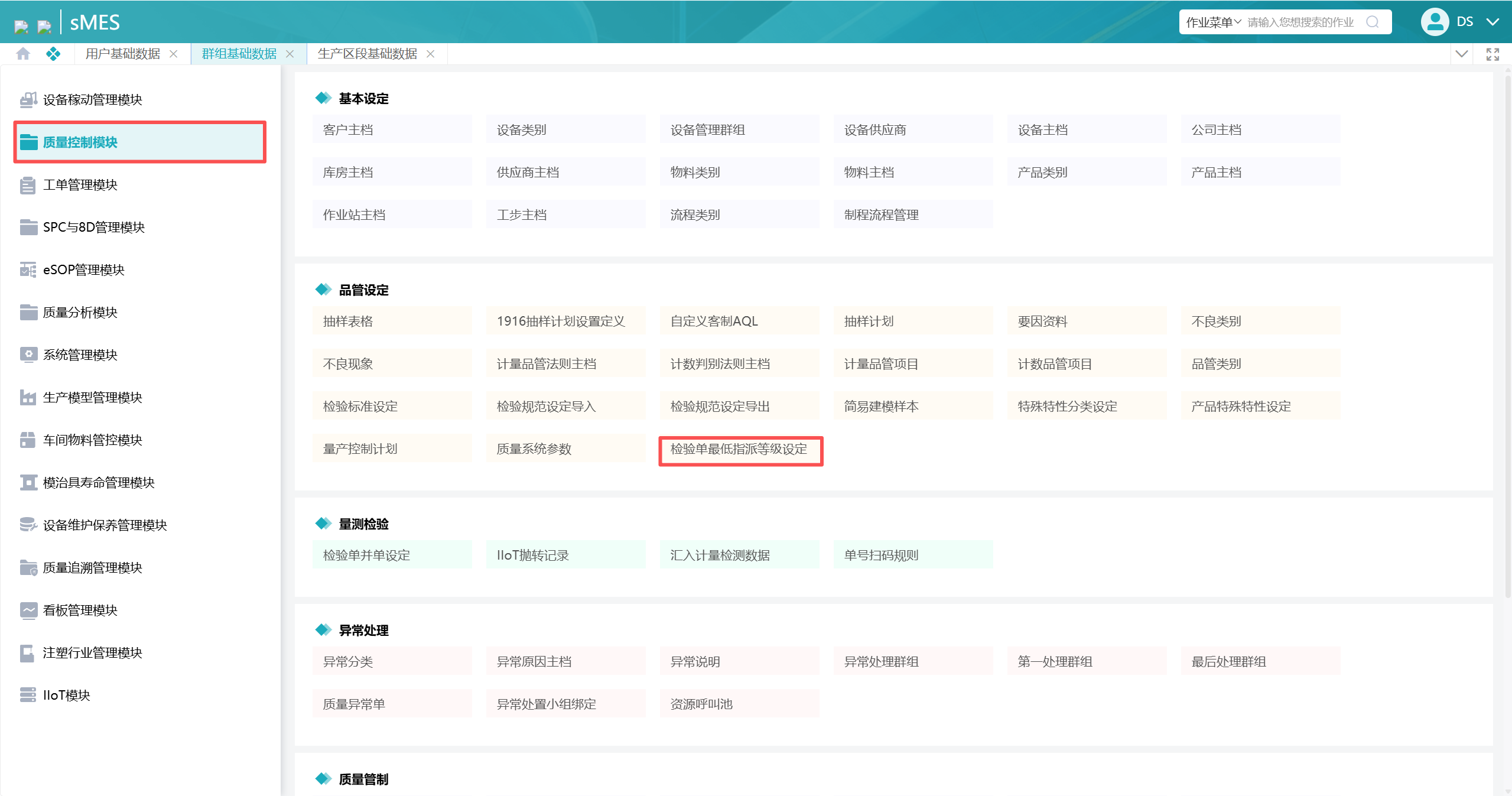
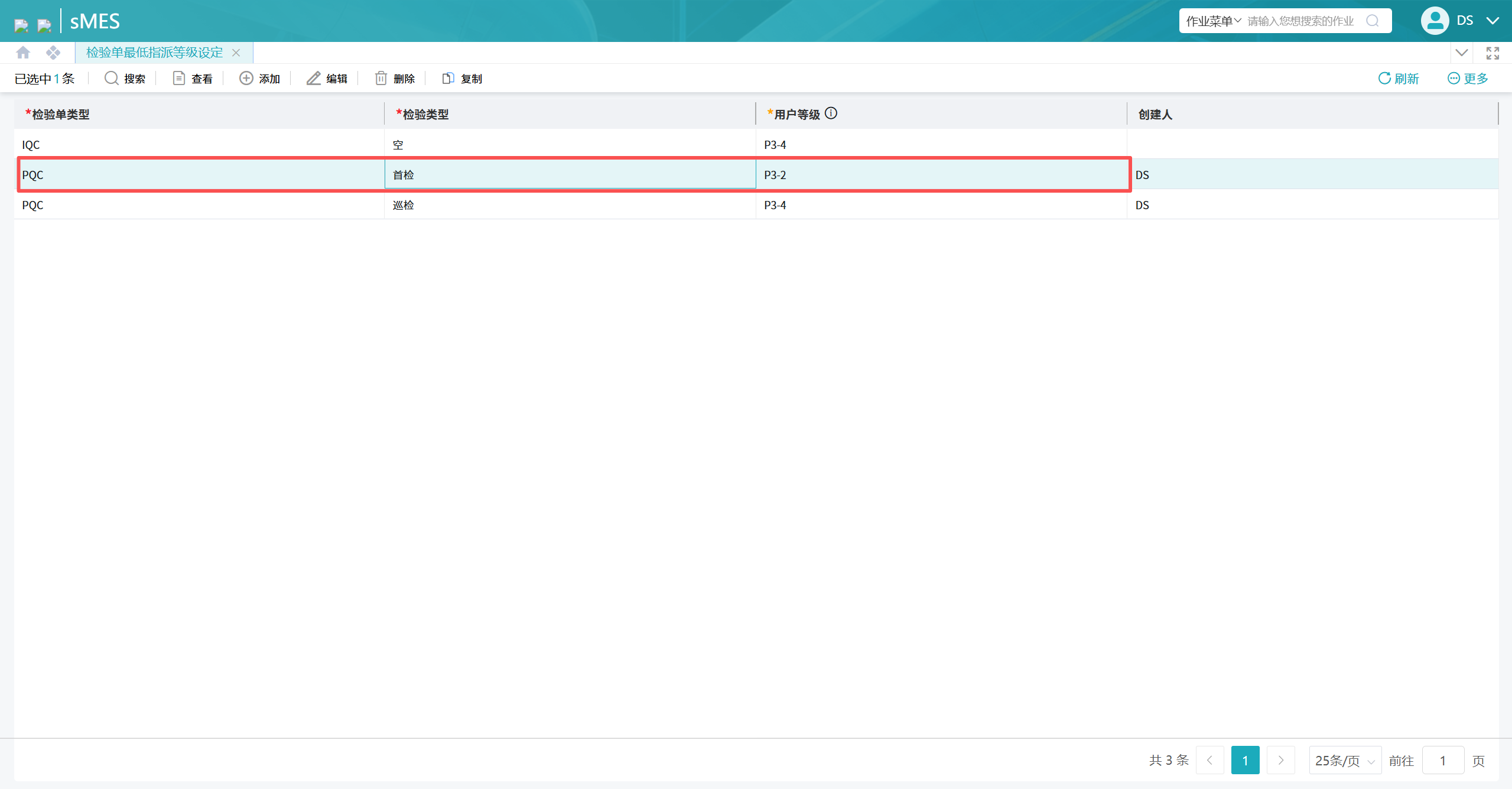
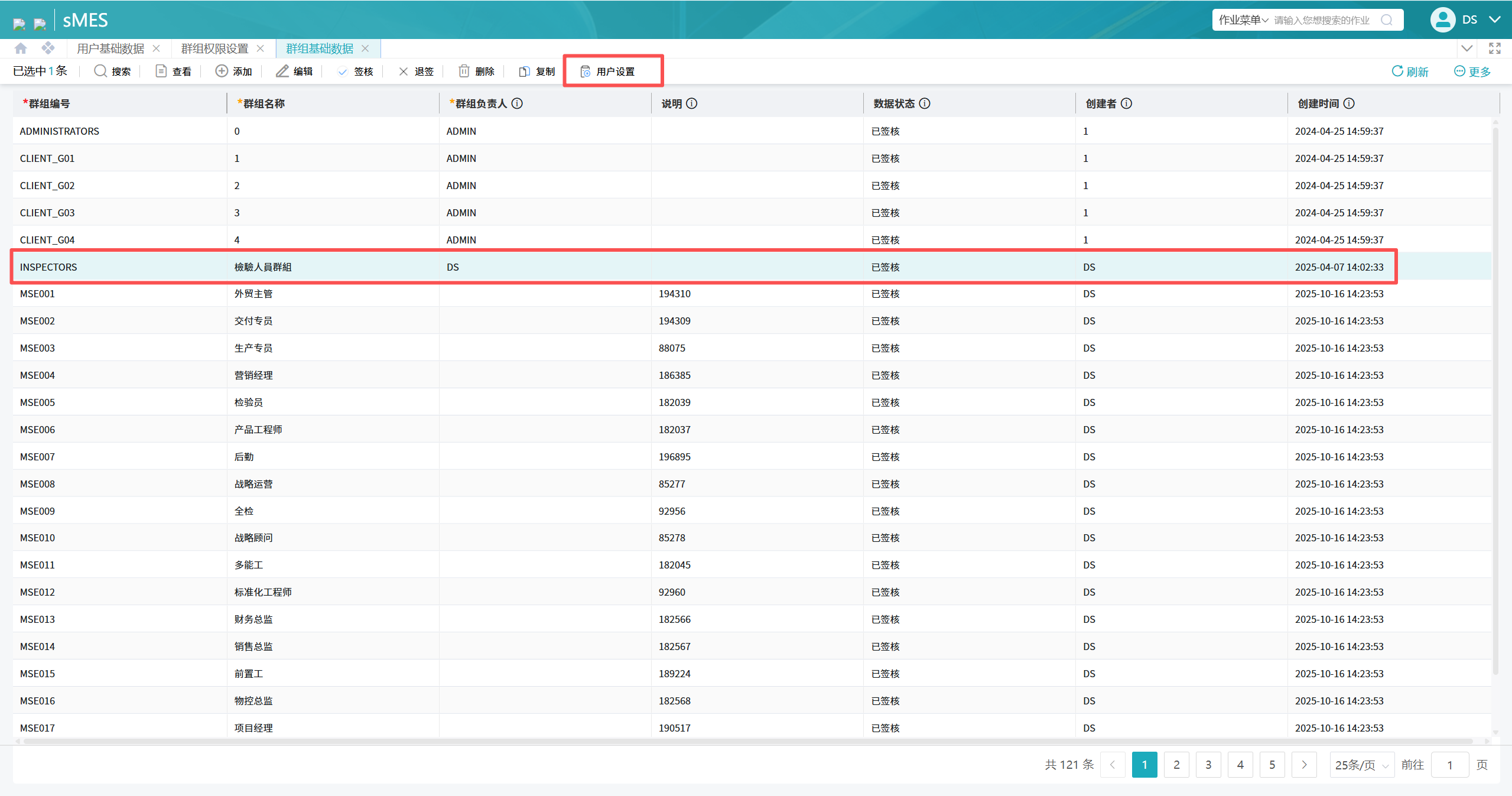
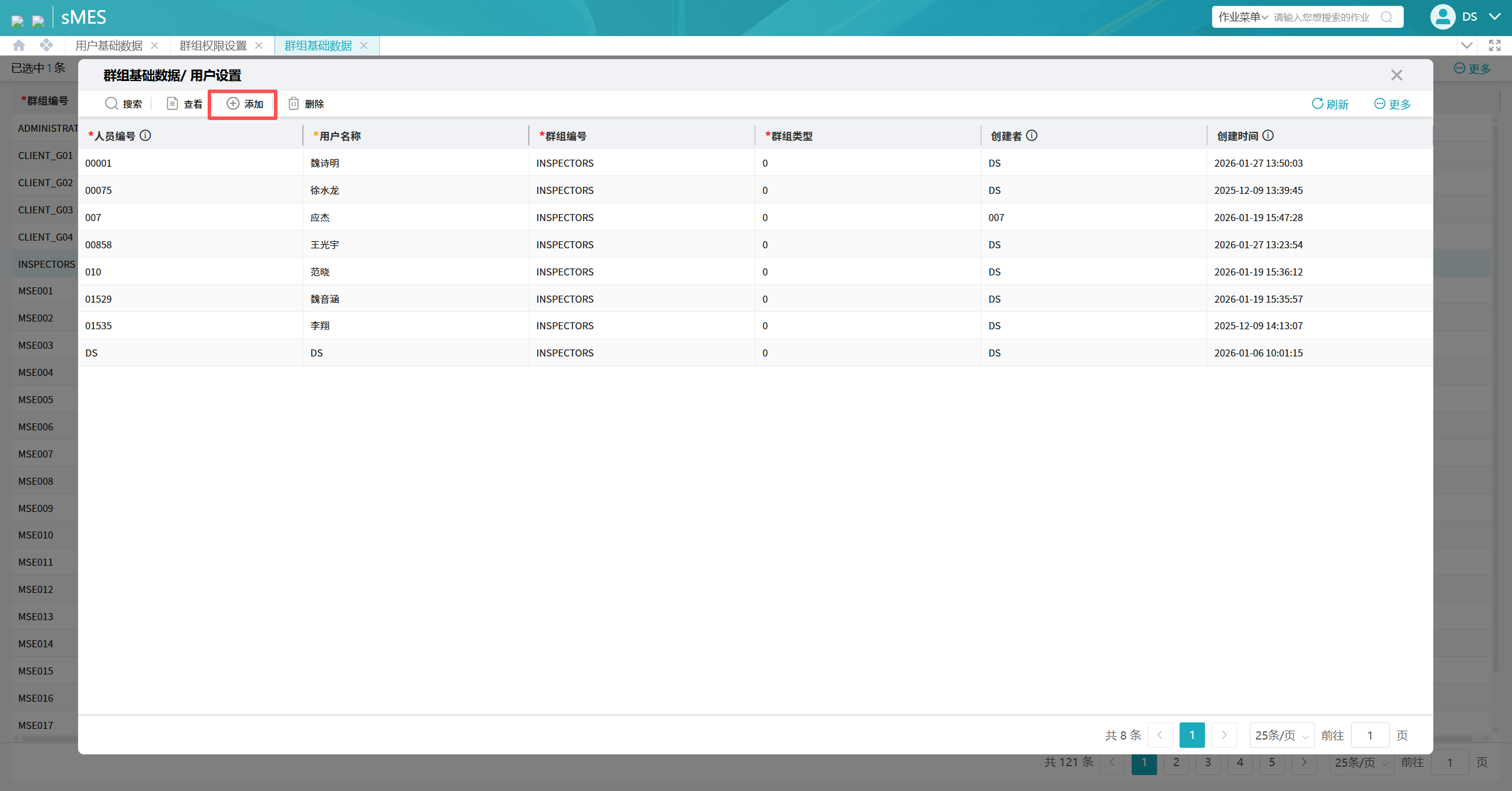
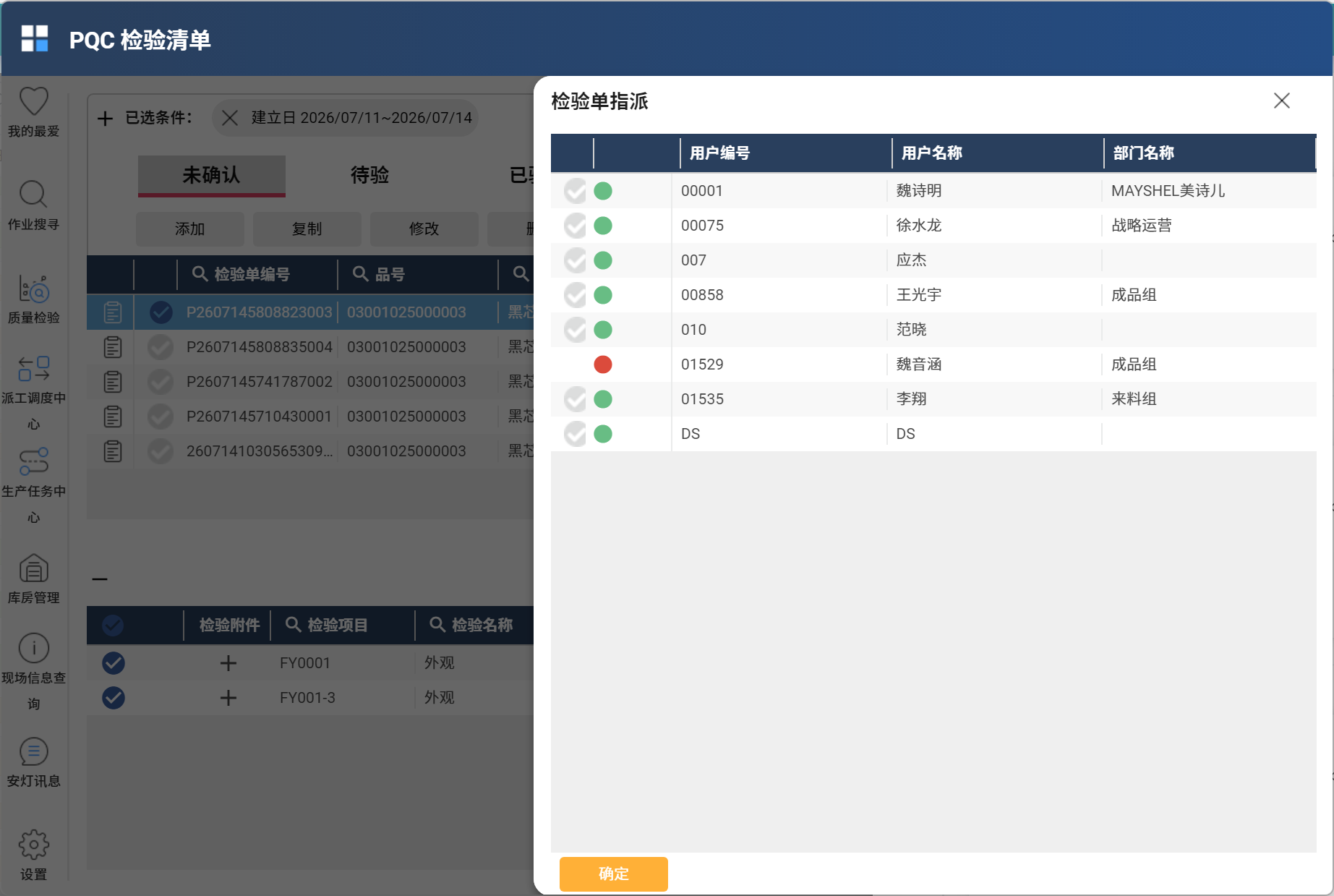
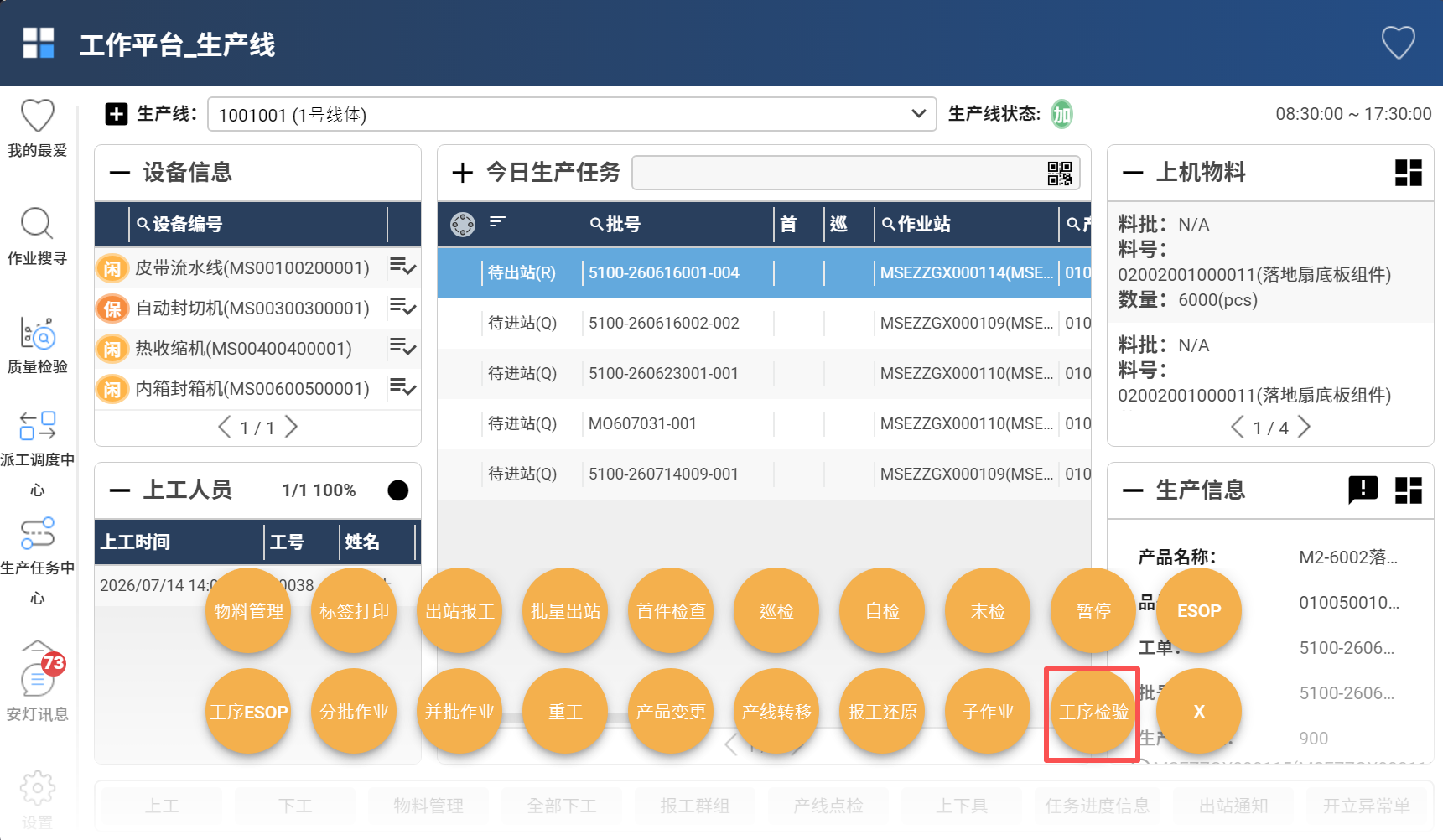
在生产流程中对半成品或关键工序进行动态监控。在 MES 中关键工序发起首检后生成 PQC 首件检查单据,进站后生成检验单据、出站后生成检验单据,供检验员进行检验及异常处理操作。

注:IQC 检验前端检验作业流程与 PQC 一致,但单据发起由 ERP 进行操作。

本手册说明 PQC 检验作业及质量异常处置两大模块的系统操作步骤。
流程图

1. PQC 检验作业 1.1 进入检验清单 1.2 未确认单据 → 确认 1.3 计量检验项目录入 1.4 计数检验项目录入 1.5 异常单开立 1.6 判定检验结果 2. 质量异常处理 2.1 查看异常单 2.2 第一群组新建处置记录 2.3 被指派群组处置对策 2.4 第一群组验证处置结果 2.5 异常单结案

操作步骤说明

1. PQC 检验作业

1.1 进入检验清单
质量检验模块
质量检验模块
检验清单界面
检验清单界面
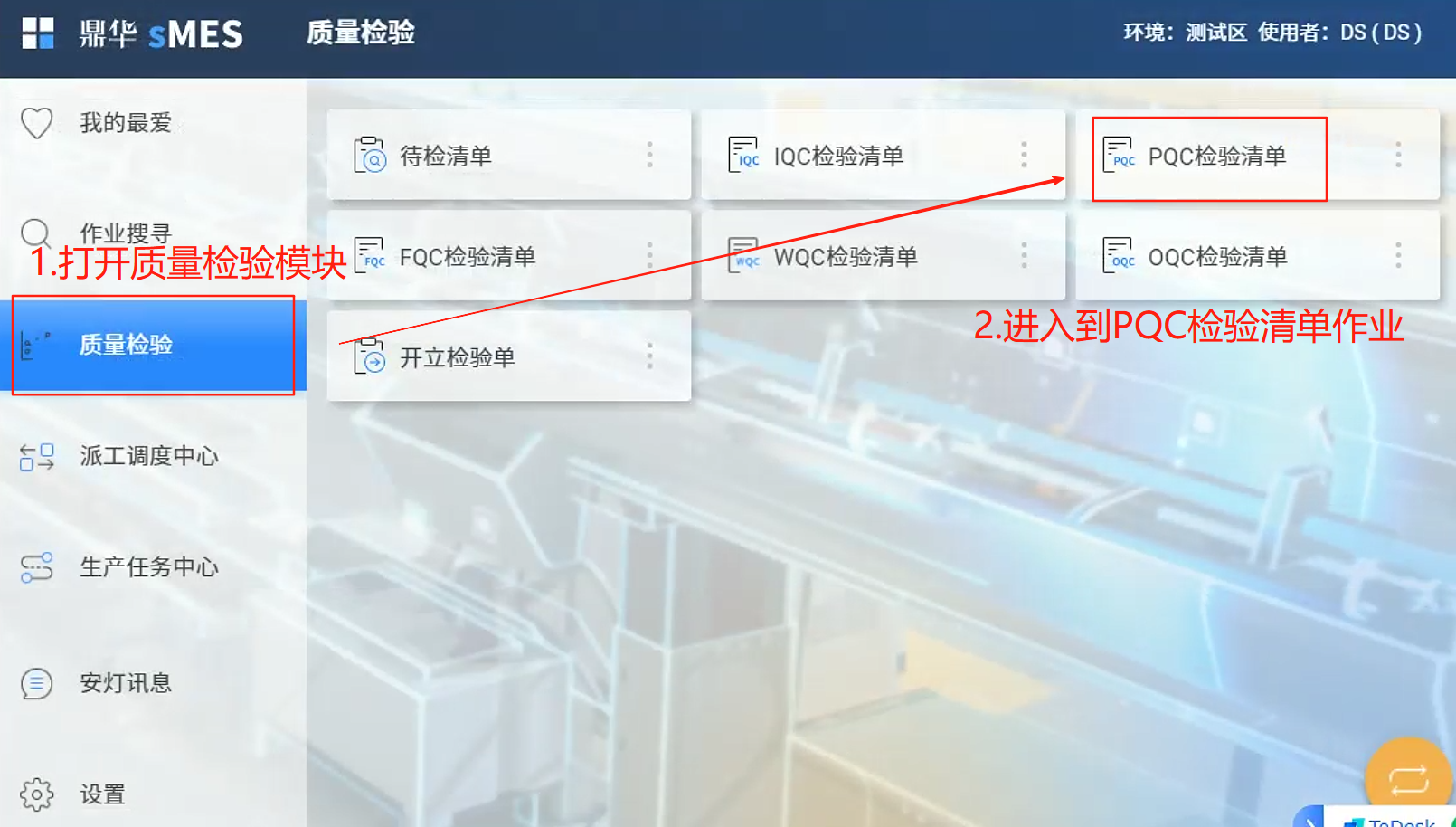
作业说明:在质量检验模块中,进入【PQC 检验清单】页面。列表显示所有需要检验的单据,按状态分为「未确认」「未检验」「已验收」等页签。

1.2 未确认单据 → 确认
未确认页签
未确认页签
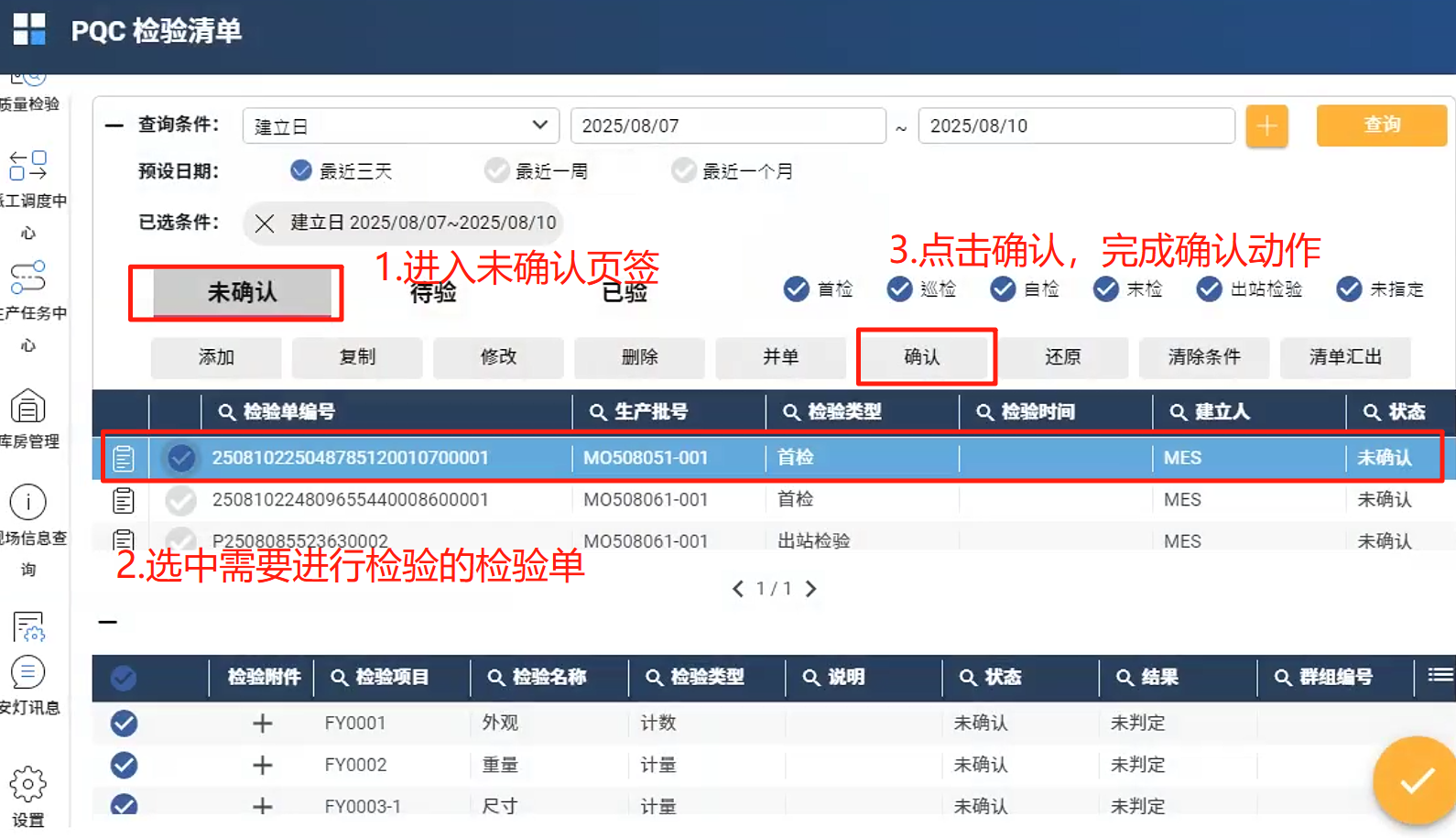
确认操作
确认操作
作业说明:在「未确认」页签中,系统列出待确认的检验单据。选中需要操作的检验单,点击确认按钮,单据流转至「待检验」状态,等待检验员进行检验操作。
1.3 计量检验项目录入
选择计量检验项目
选择计量检验项目
计量值录入
计量值录入
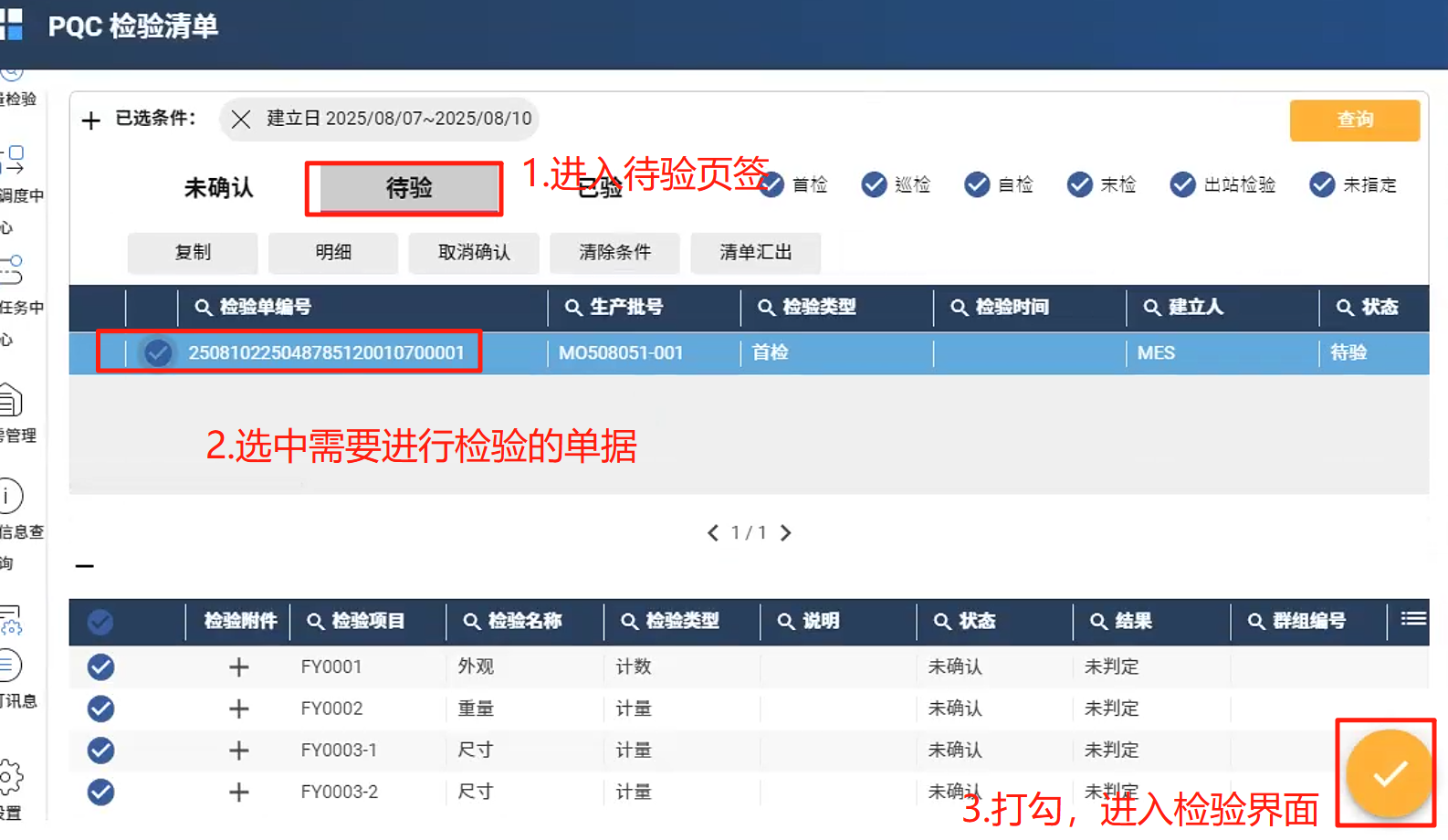
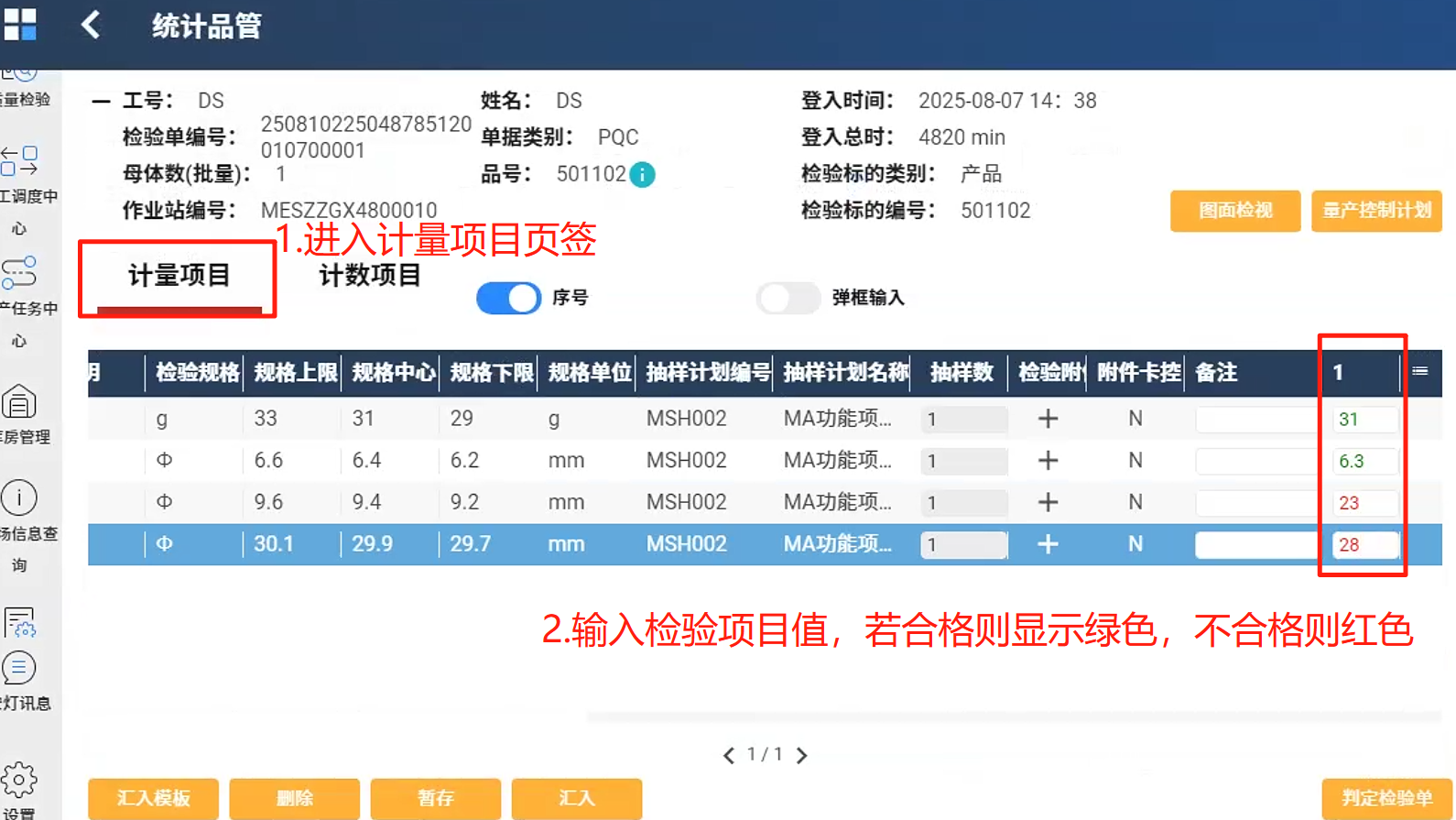
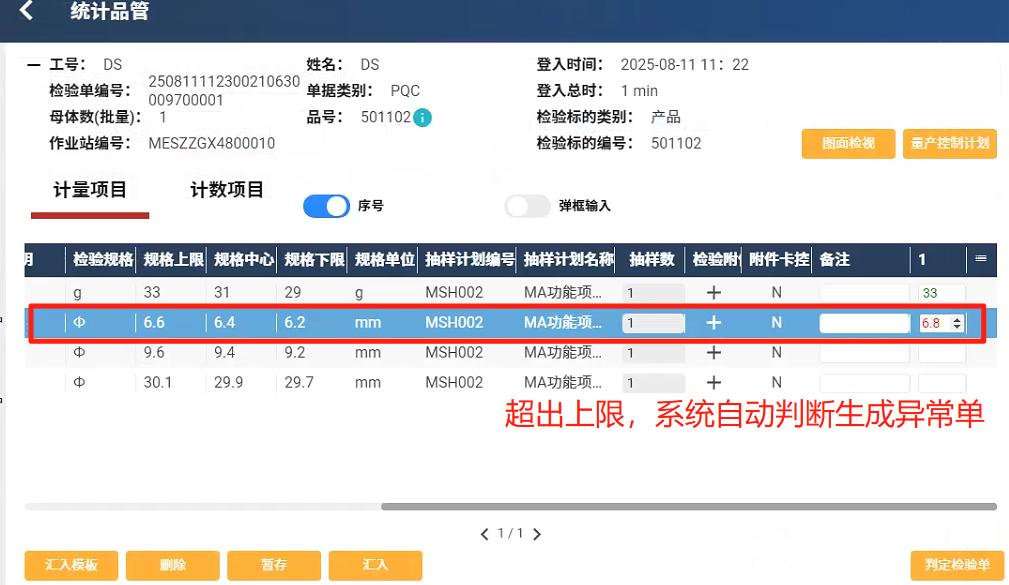
作业说明:进入「待检验」页签,选中检验单后进入检验界面。选择【计量检验项目】页签,使用量具测量后将实际测量值填入系统对应项目输入框中。系统自动根据规格上下限判定合格/不合格(绿色为合格)。
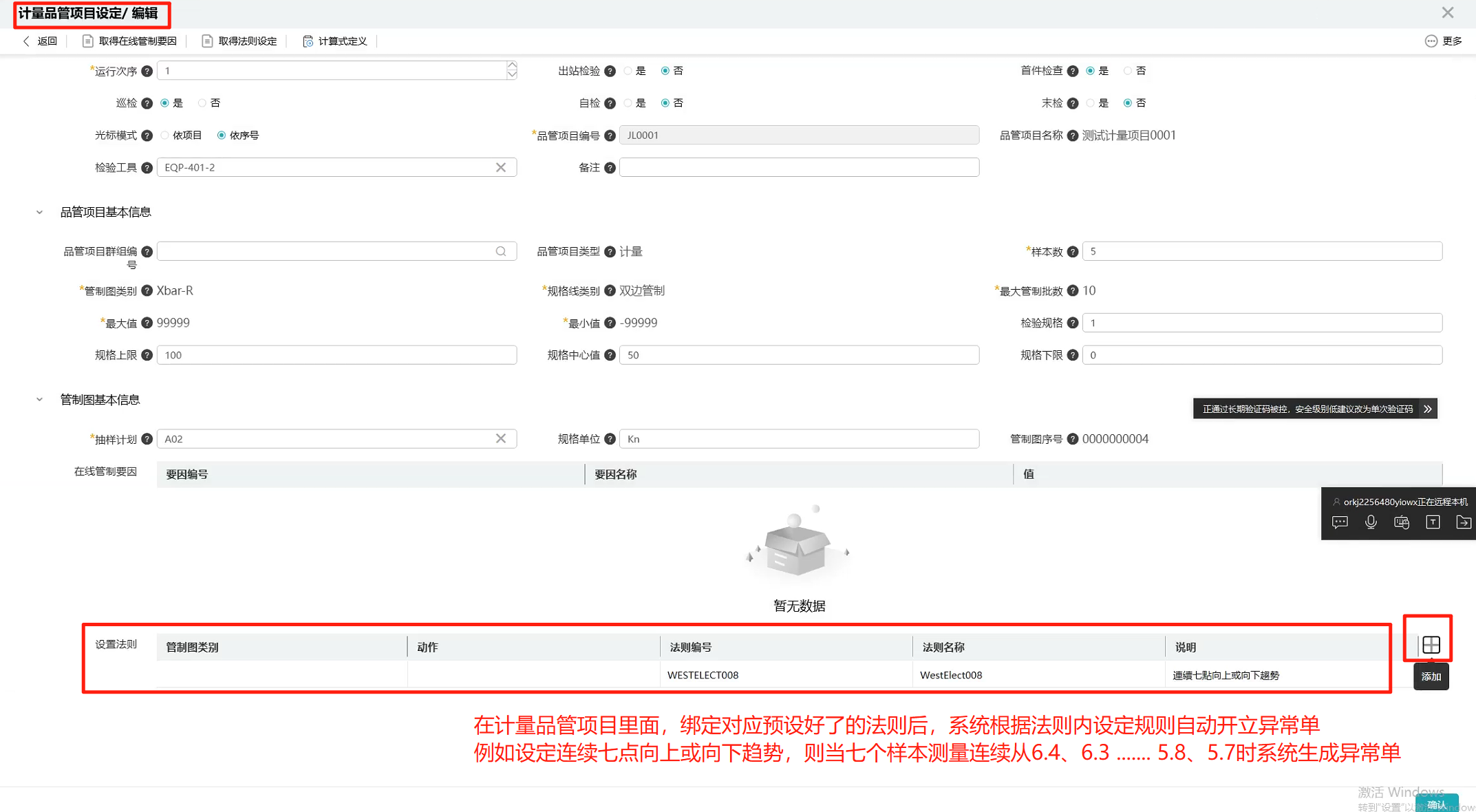
备注:计量项目超出规格自动开立异常单。检验值超过规格上限或低于下限时触发。
1.4 计数检验项目录入
计数检验项目
计数检验项目
不良原因选择
不良原因选择
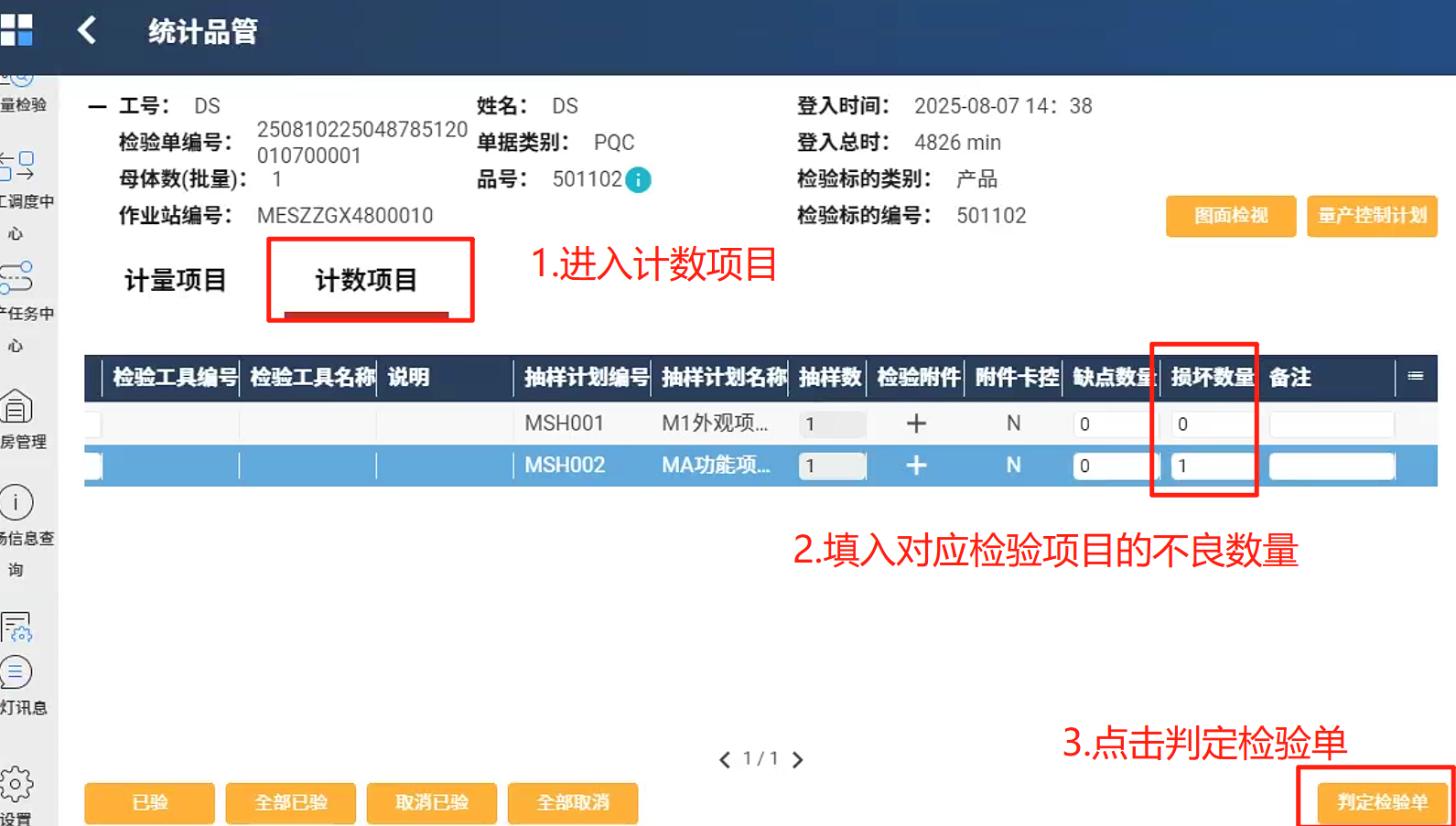
作业说明:切换至【计数检验项目】页签,根据实际检验情况选择各不良项目是否存在。若全部合格则不良数填 0;若存在不良则填入对应不良原因的数量。
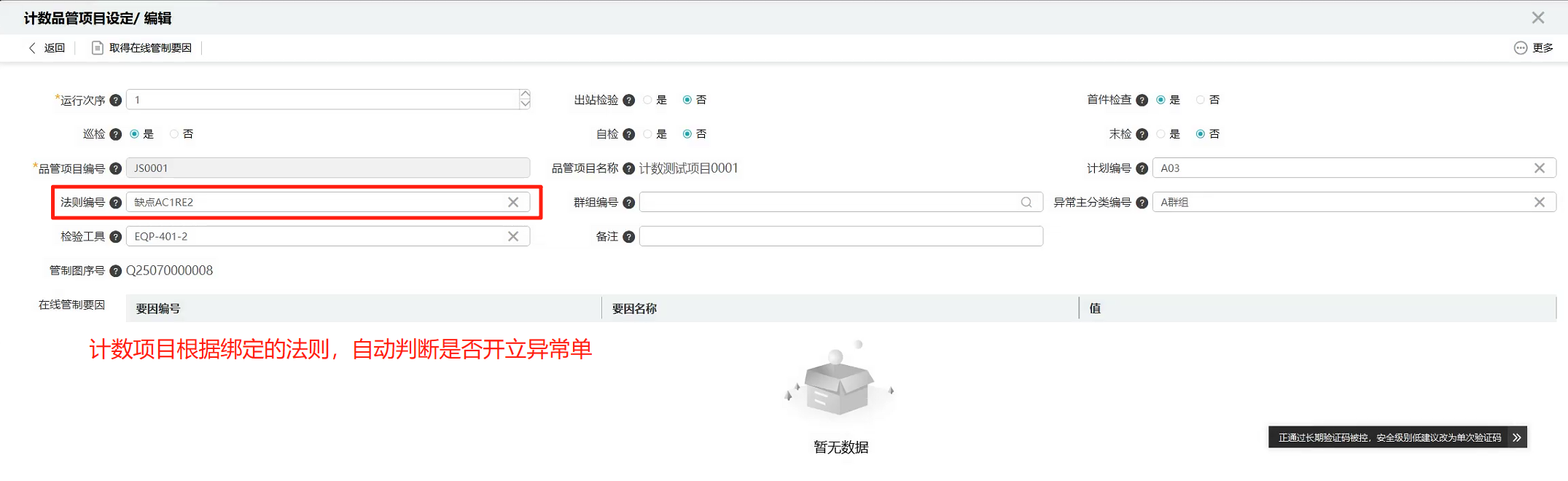
备注:计数项目按判别法则自动判定:当不良数达到设定标准时,系统自动开立异常单。
1.5 异常单开立
异常单触发
异常单触发
异常单填写
异常单填写
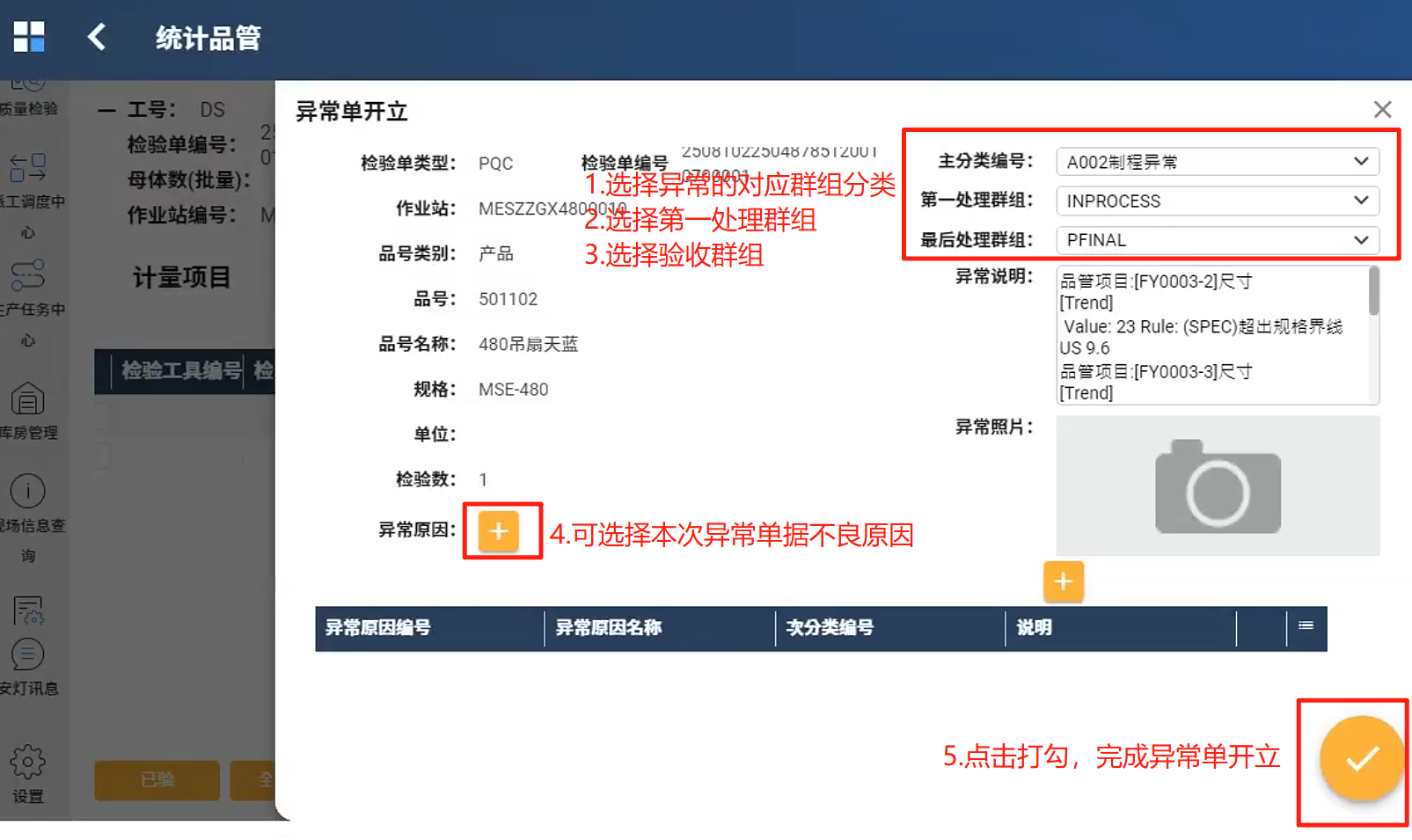
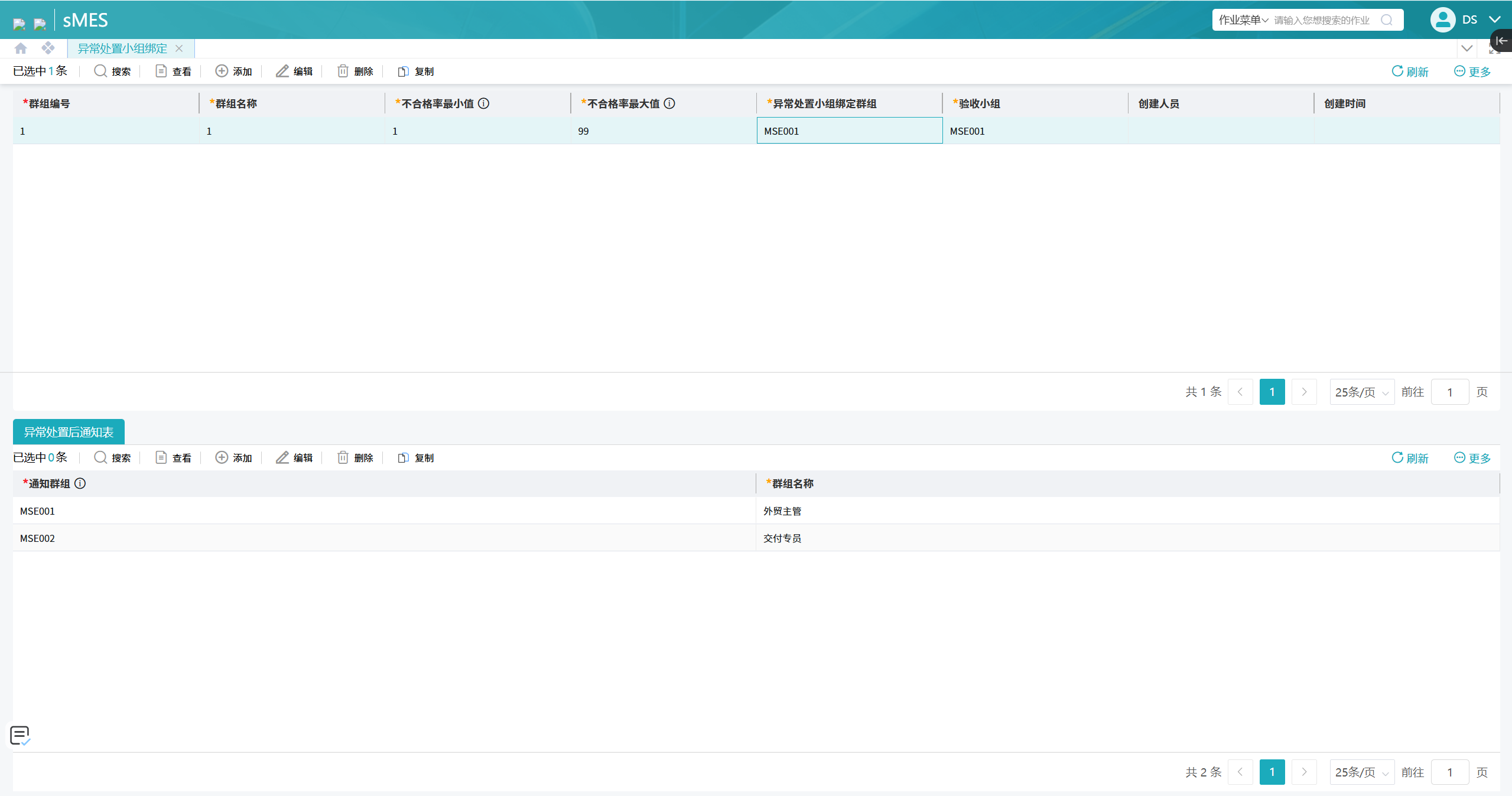
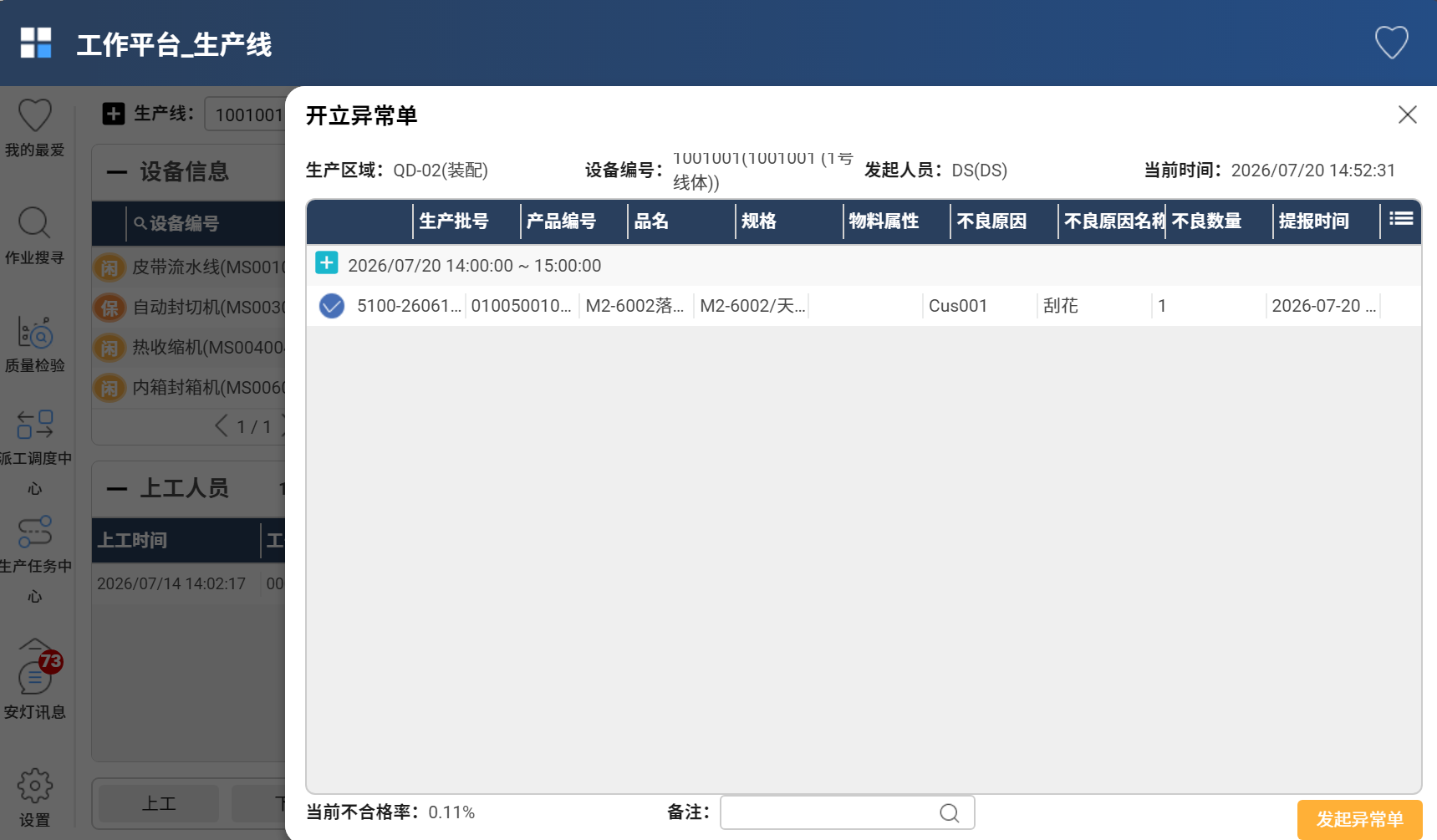
作业说明:当检验结果触发判别法则时(计量超差/计数不良超标/法则设定为异常),系统弹出异常单开立窗口。填入异常单的分类群组、第一处理群组、验收群组及不良原因,点击完成生成异常单。
备注:满足以下条件之一即触发:1)计数不良达标准 2)计量超规格 3)法则设定为「异常」。
1.6 判定检验结果
判定界面
判定界面
判定完成
判定完成
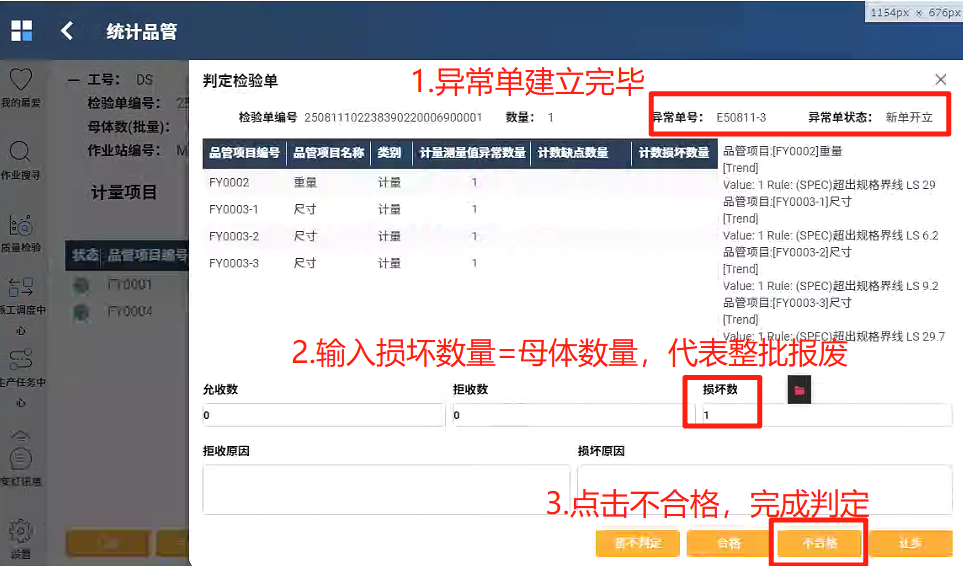
作业说明:异常单开立完毕后回到判定界面。若存在异常单,判定时可选择:整批报废(损坏数量=母体数量,判定不合格)或部分允收。若未触发异常单,则正常判定全部合格:填入允收数量和损坏数量,完成判定。检验单流转至「已验收」页签。

2. 质量异常处理

2.1 查看异常单
质量异常模块
质量异常模块
异常单列表
异常单列表
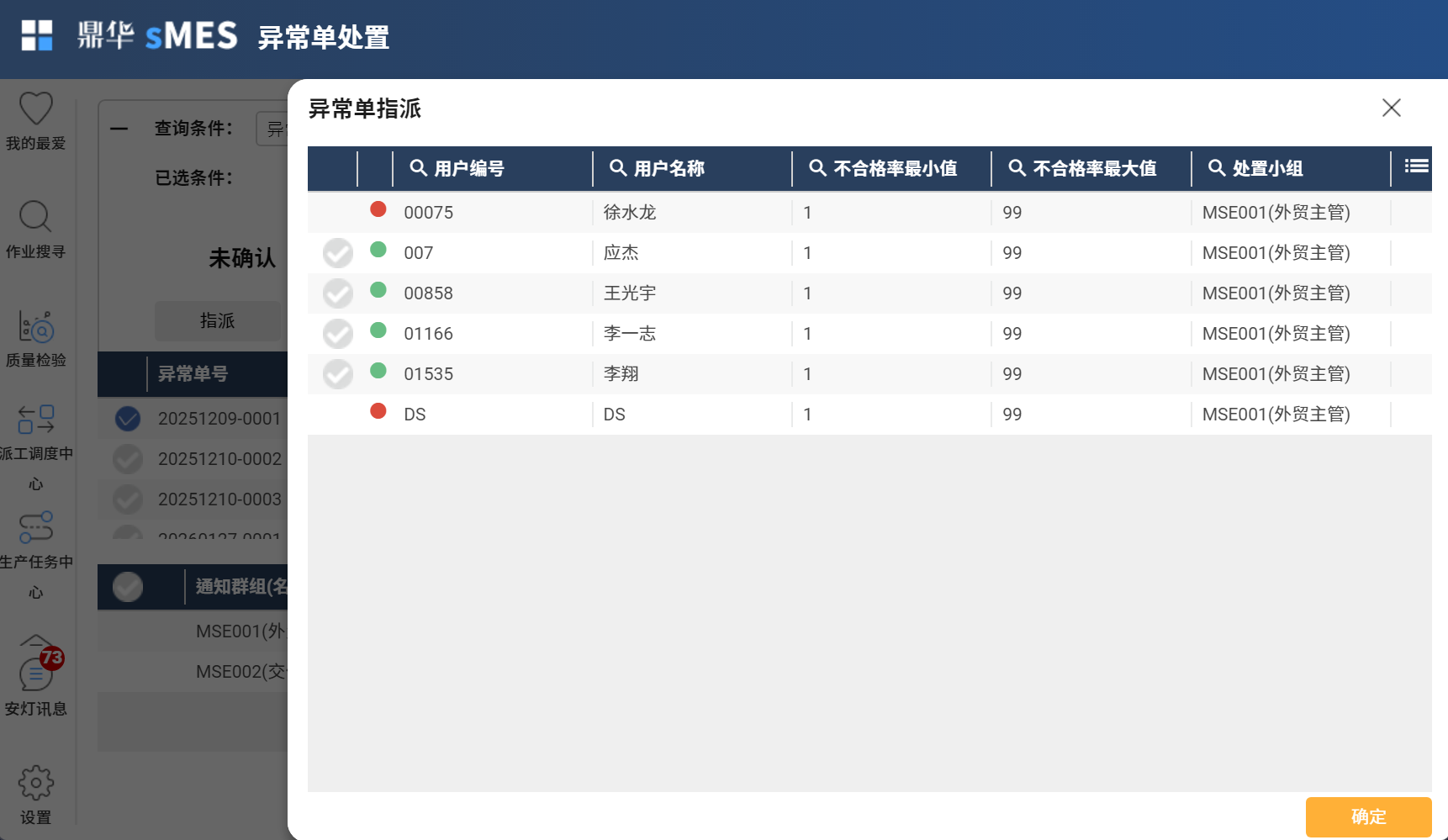
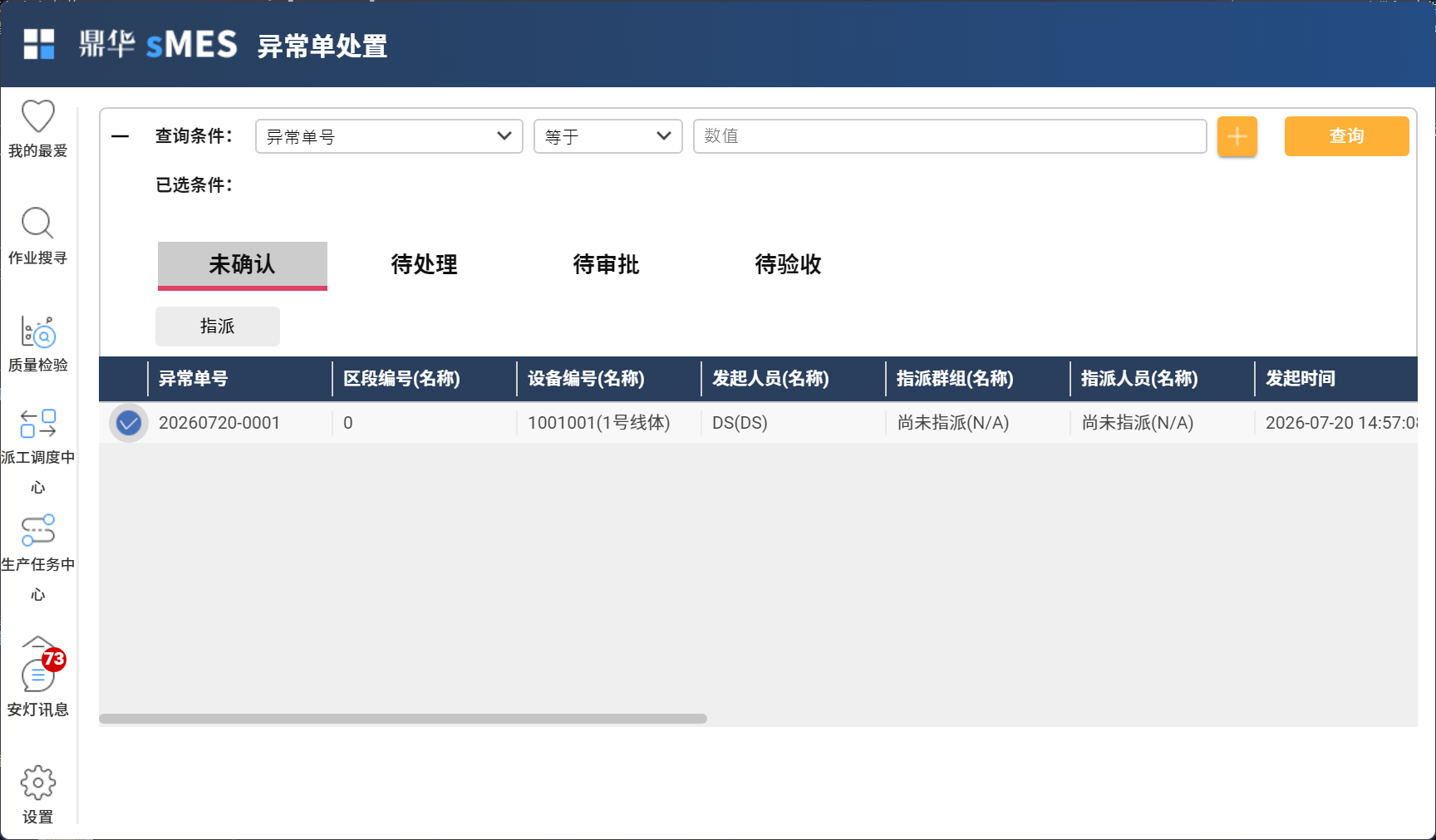
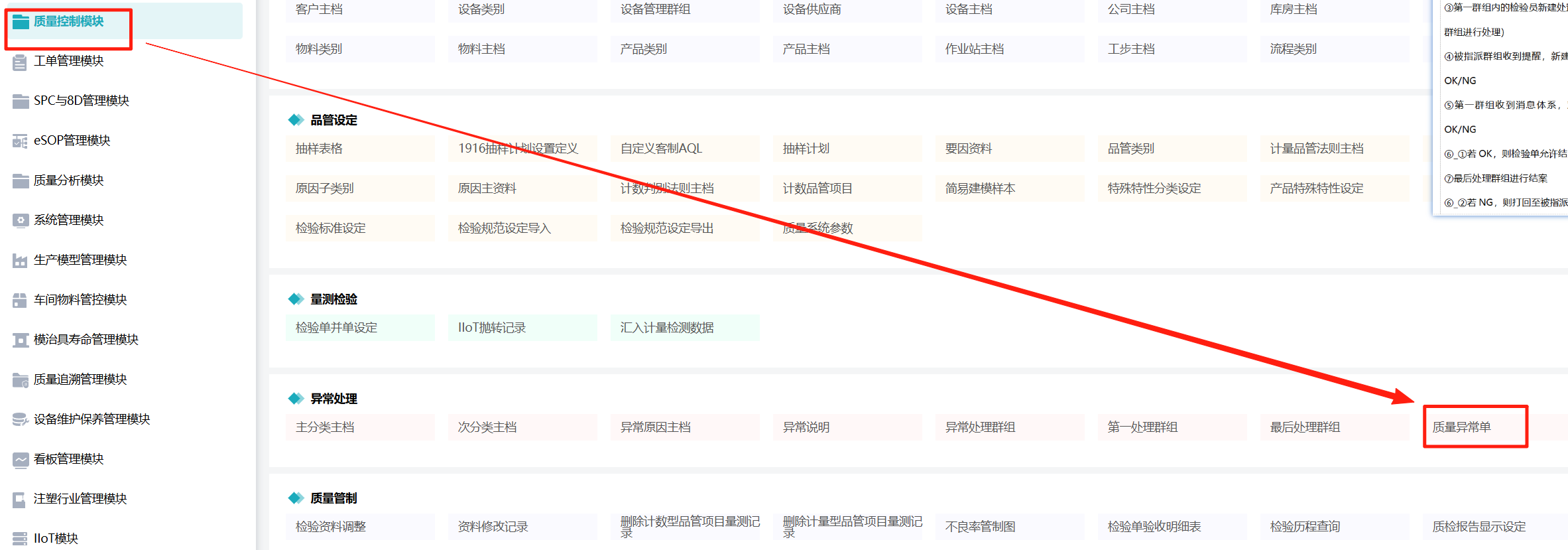
作业说明:进入 Web 端质量控制模块的【质量异常单】功能,查看系统自动生成的异常单据列表。各群组检验员仅看到自己负责的异常单。选中需要处理的异常单,点击编辑进入处置界面。
备注:异常单每一步指派与处置结果判断都支持发送邮箱提醒。
2.2 第一群组新建处置记录
新建处置记录
新建处置记录
指派群组
指派群组
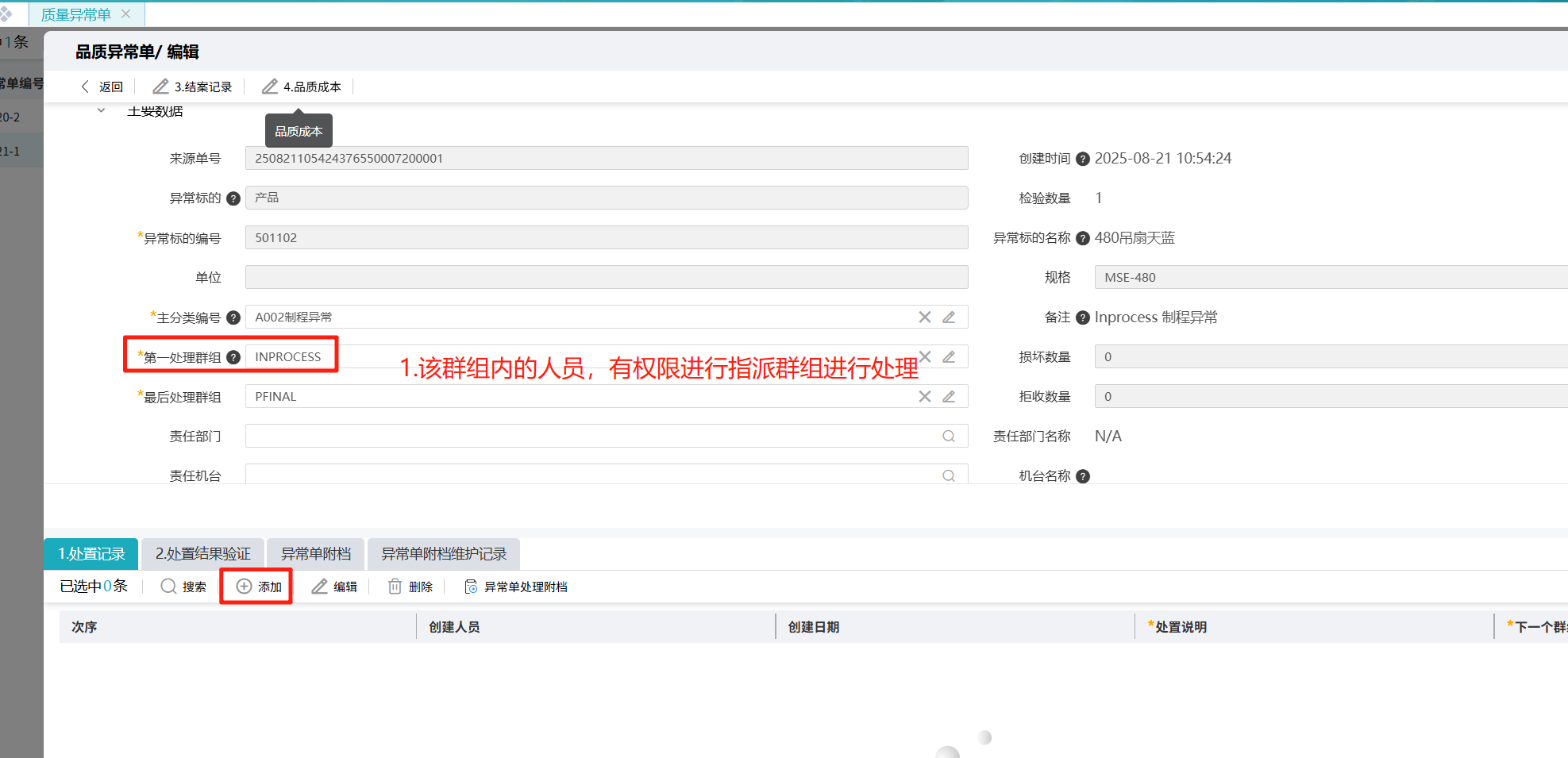
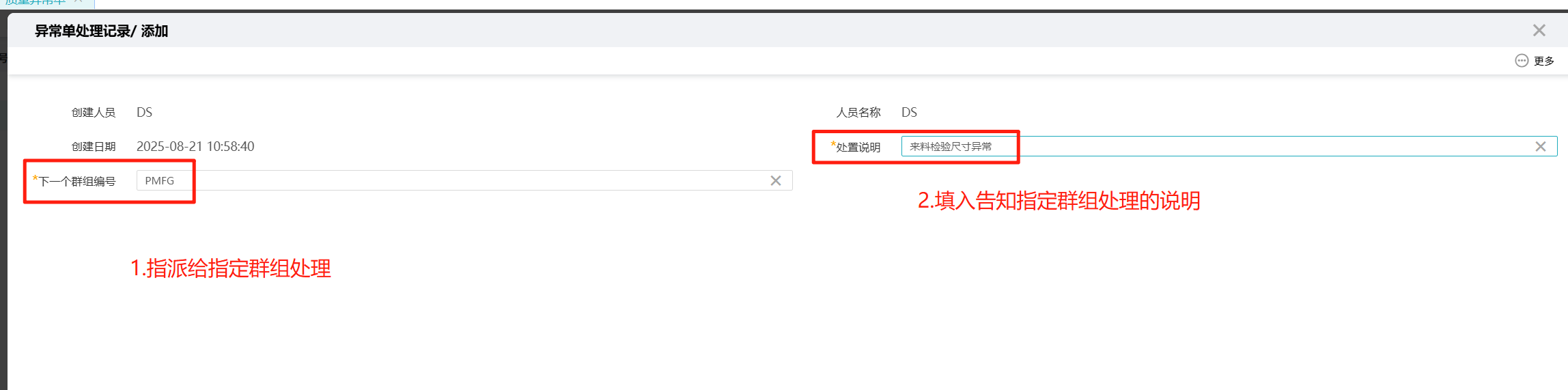
作业说明:第一群组内的检验员在异常单界面新建处置记录,指派任意群组进行处理。填写处置说明后提交,异常单流转至被指派群组的待办列表。
2.3 被指派群组处置对策
处置对策填写
处置对策填写
处置结果判定
处置结果判定
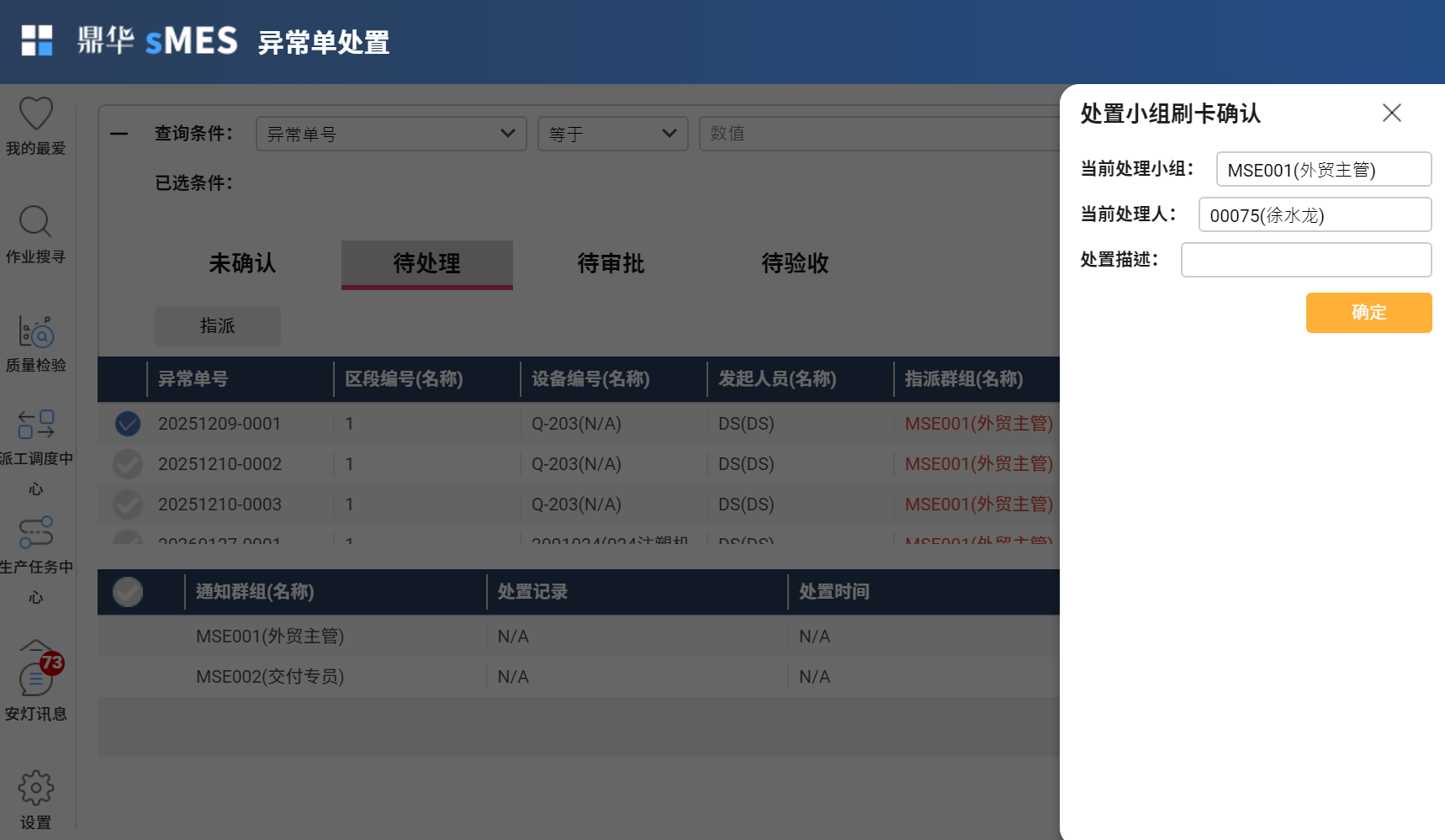
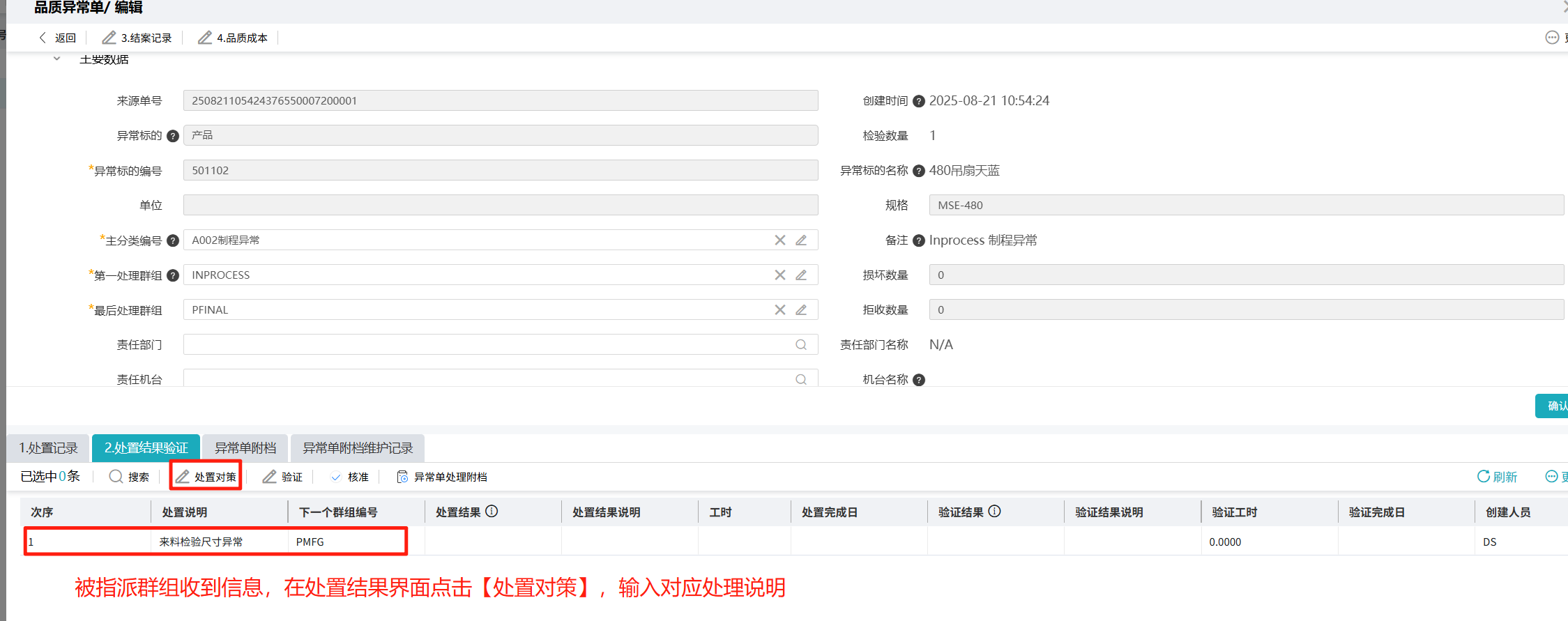
作业说明:被指派群组收到消息提醒后,进入【处置结果验证】界面。在处置对策中填写具体的处理措施和方案,判断本次处置结果为 OK 或 NG 后提交。
2.4 第一群组验证处置结果
验证界面
验证界面
验证结果填写
验证结果填写
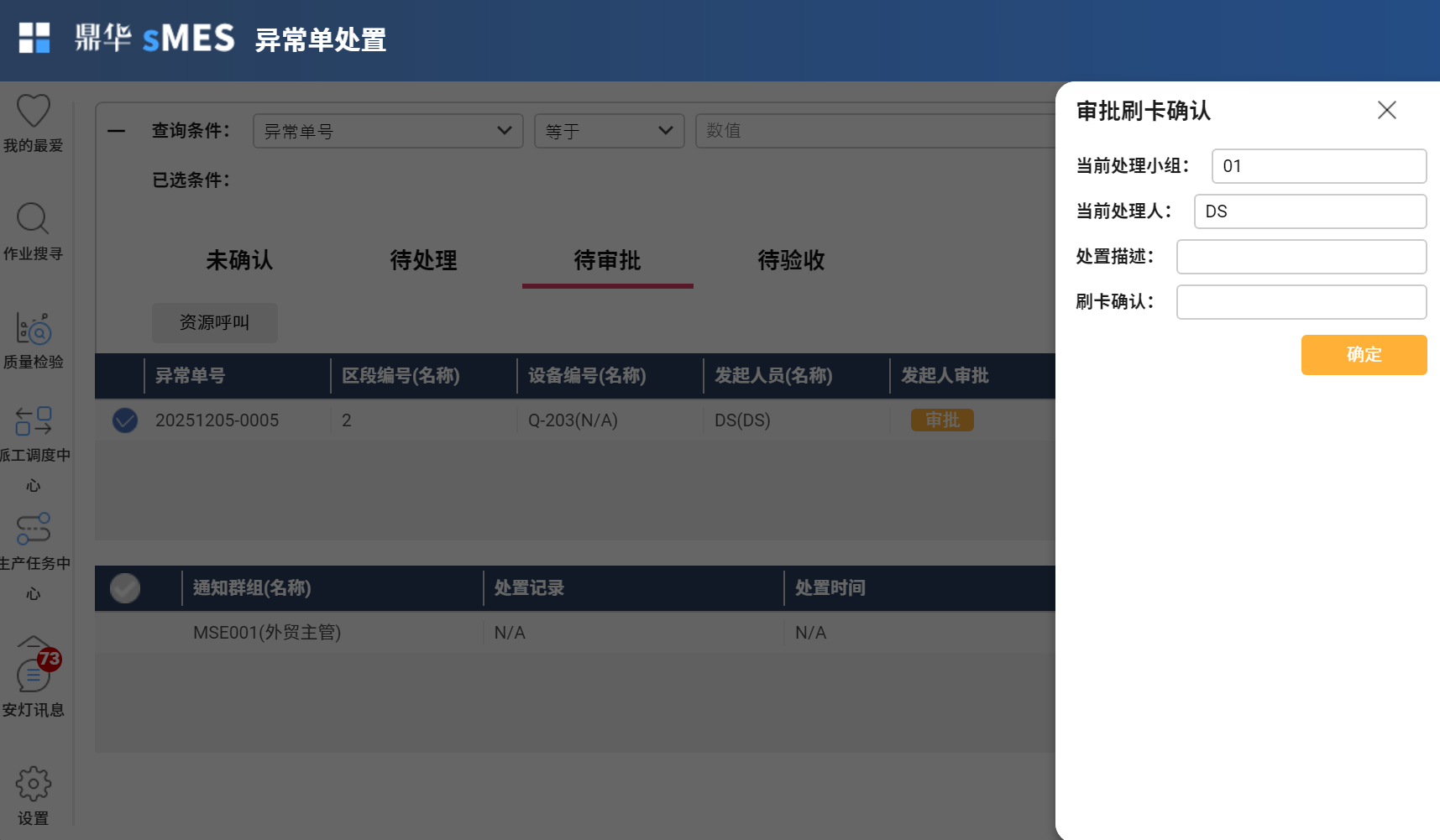
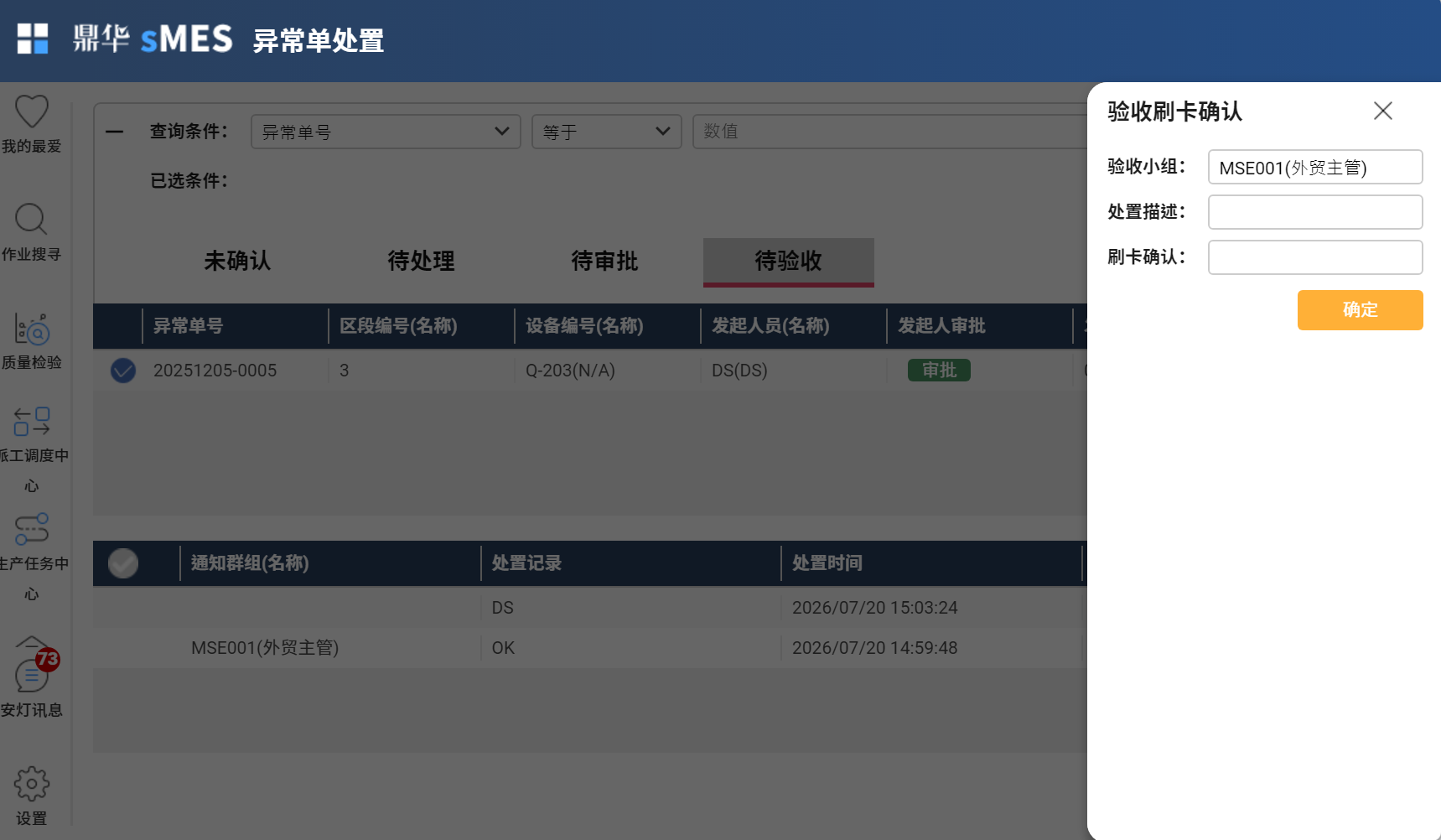
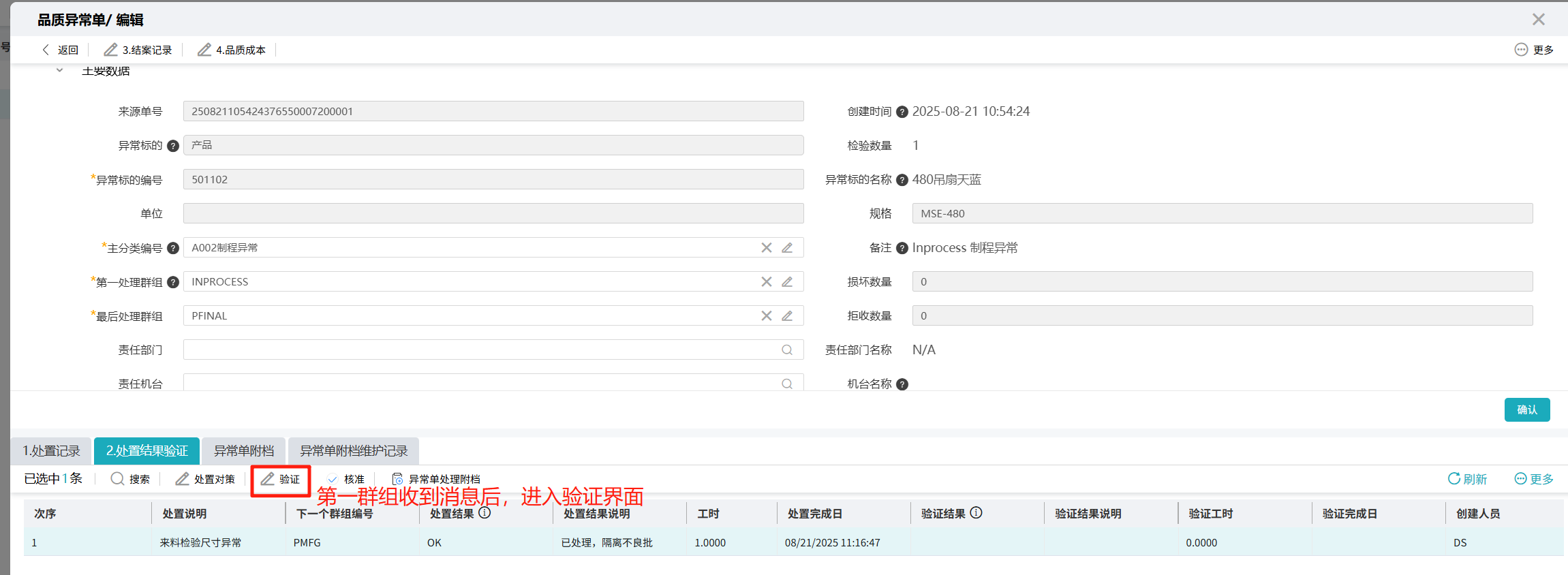
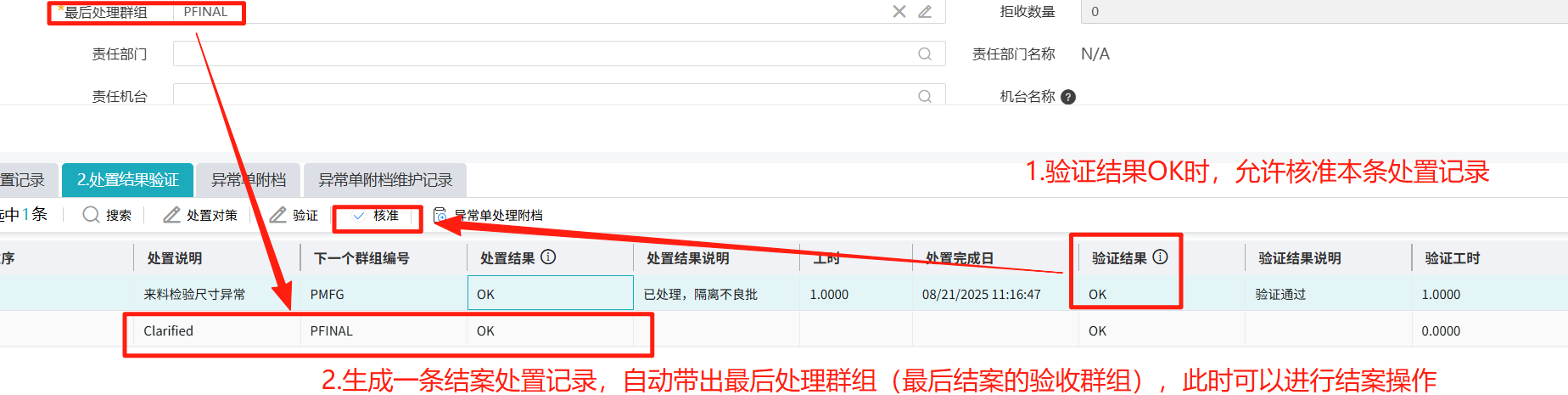
作业说明:第一群组收到处置完成通知后,对处置结果进行验证。输入验证耗时和验证说明。若验证结果 OK,则核准处置记录,异常单进入「结案中」状态;若 NG,则打回至被指派群组重新处理。
2.5 异常单结案
结案记录
结案记录
结案完成
结案完成
作业说明:处置验证通过后,进入【结案记录】界面。输入本次异常单的结案描述,点击确定完成结案。异常单状态变更为「已结案」,处置流程结束。

注意事项

  • 检验员只对 QMS 单据判定界面进行操作,其余发起检验单操作不由检验员进行。
  • 异常单的每一步指派与处置结果均可发送邮箱提醒。
  • IQC 检验前端作业流程与 PQC 一致,但单据由 ERP 发起。
  • 图片文件位于 images/quality/ 目录,替换对应图片即可更新。