场景说明

组装车间通过 MES 系统实现产线派工、人员上工、设备点检及进出站报工的数字化管理。班组长根据生产计划在系统中进行派工作业,将装配工单分配至对应产线;作业人员刷卡或扫码上工,完成产线点检后执行进站/出站报工。

本手册详细说明组装车间各操作环节的系统操作步骤及截图对照。
流程图

1. 派工作业 1.1 进入派工作业界面 1.2 选择加工中心 1.3 检查齐套 1.4 一键派工 2. 上工作业 2.1 进入产线平台 2.2 选择报工群组 2.3 多人报同作业站 3. 产线点检 3.1 执行设备点检 4. 报工作业 4.1 进站报工 4.2 出站报工

操作步骤说明

1. 派工作业

1.1 进入派工作业界面
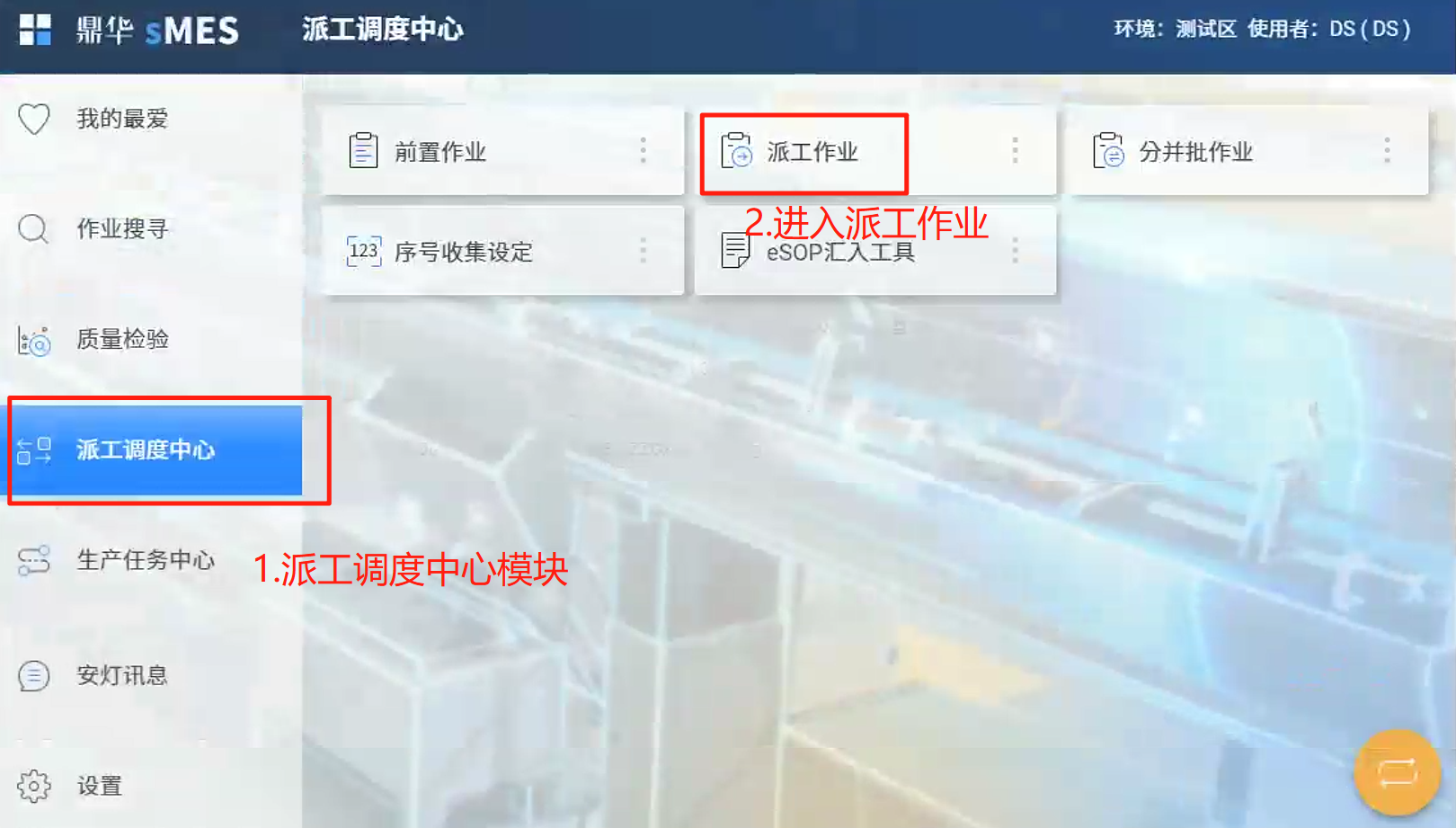
派工作业入口
派工作业入口
作业说明:登录 MES 系统后,在功能菜单中选择【派工作业】模块,进入派工管理主界面。系统默认显示当前未派工的生产批列表。
备注:派工菜单权限由后端角色权限控制,如未看到派工菜单请联系管理员配置。
1.2 选择加工中心
筛选加工中心
筛选加工中心
作业说明:在派工界面中,筛选需要派工的加工中心(如「组装车间」),系统将展示该中心下所有待派工的生产批。支持按工单号、料号、日期等条件快速筛选。
备注:加工中心在系统基础数据中配置,如列表为空请联系后端维护。
1.3 检查齐套
齐套检查结果
齐套检查结果
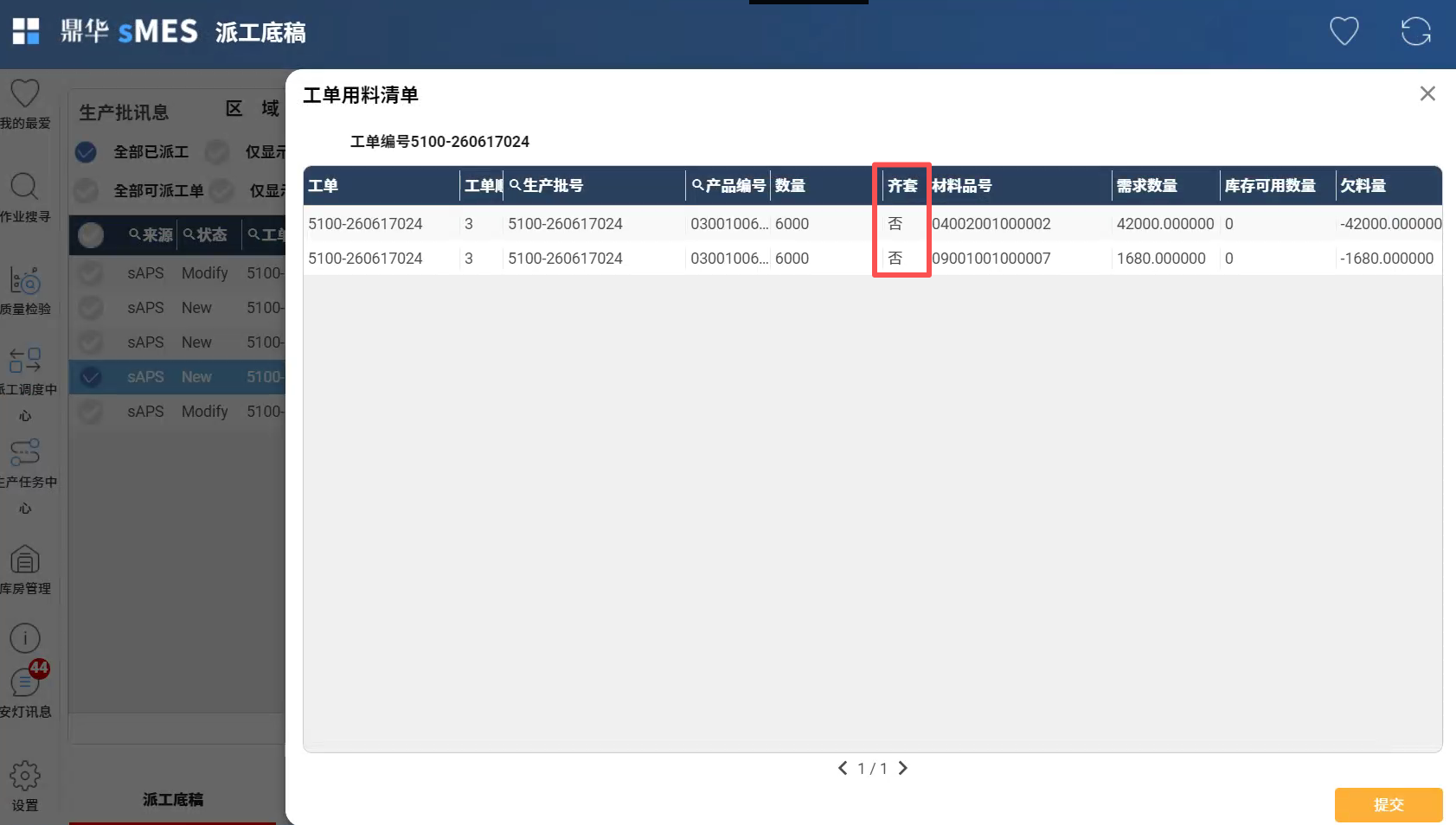
作业说明:选中生产批后,点击「齐套检查」按钮,系统自动校验物料、模具、工艺参数等是否齐套。齐套通过的生产批方可进行派工。
备注:齐套检查的校验规则在后端「齐套参数设置」中配置。
1.4 一键派工
一键派工完成
一键派工完成
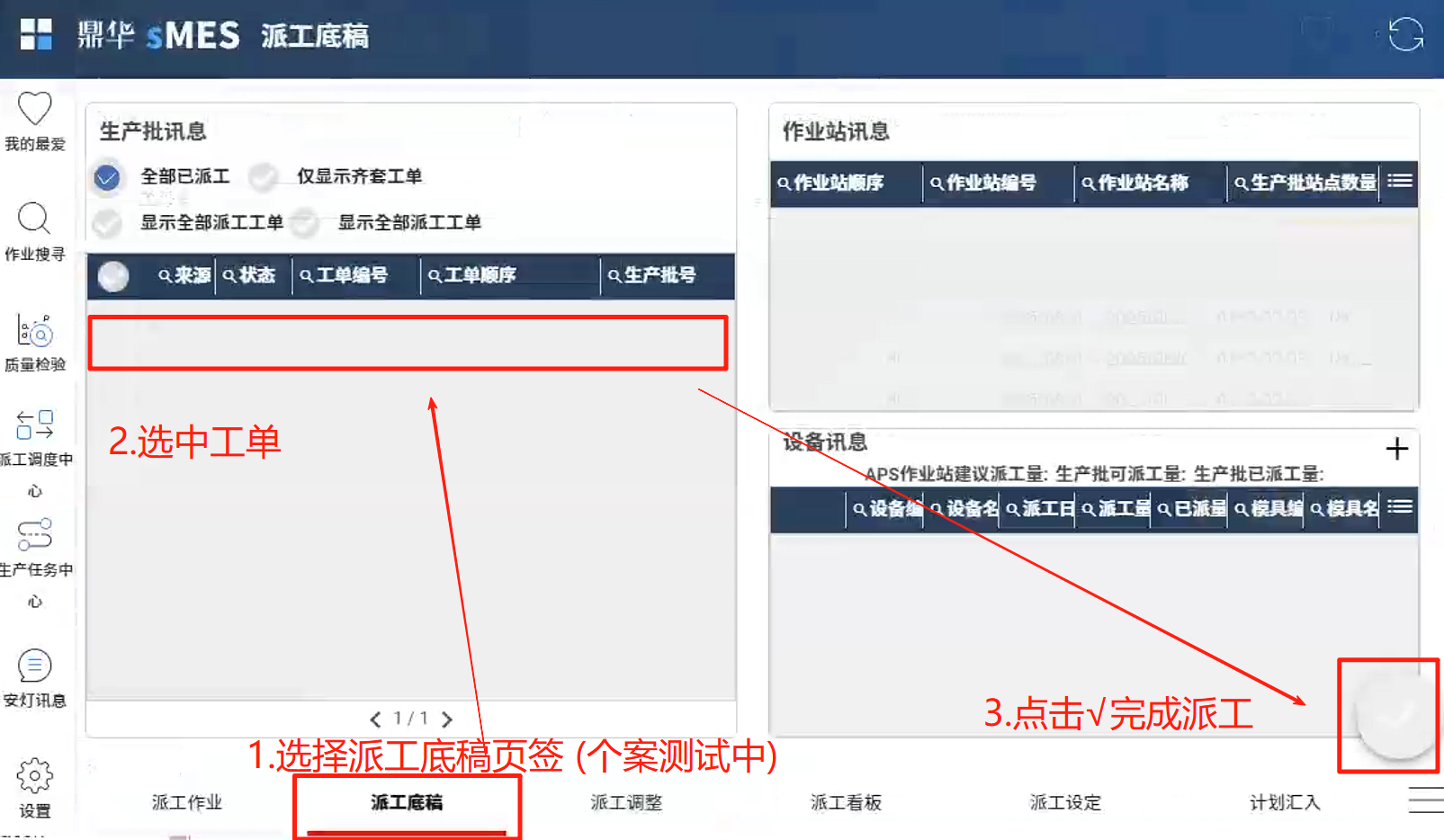
作业说明:齐套通过后,选中生产批点击「一键派工」,系统自动将工单分配至最优机台。也可手动选择目标机台后点击「派工」完成派工操作。派工成功后,该工单状态更新为「已派工」。
备注:派工后会将用模信息抛转WMS,AGV送模。

2. 上工作业

2.1 进入产线平台
产线平台概览
产线平台概览
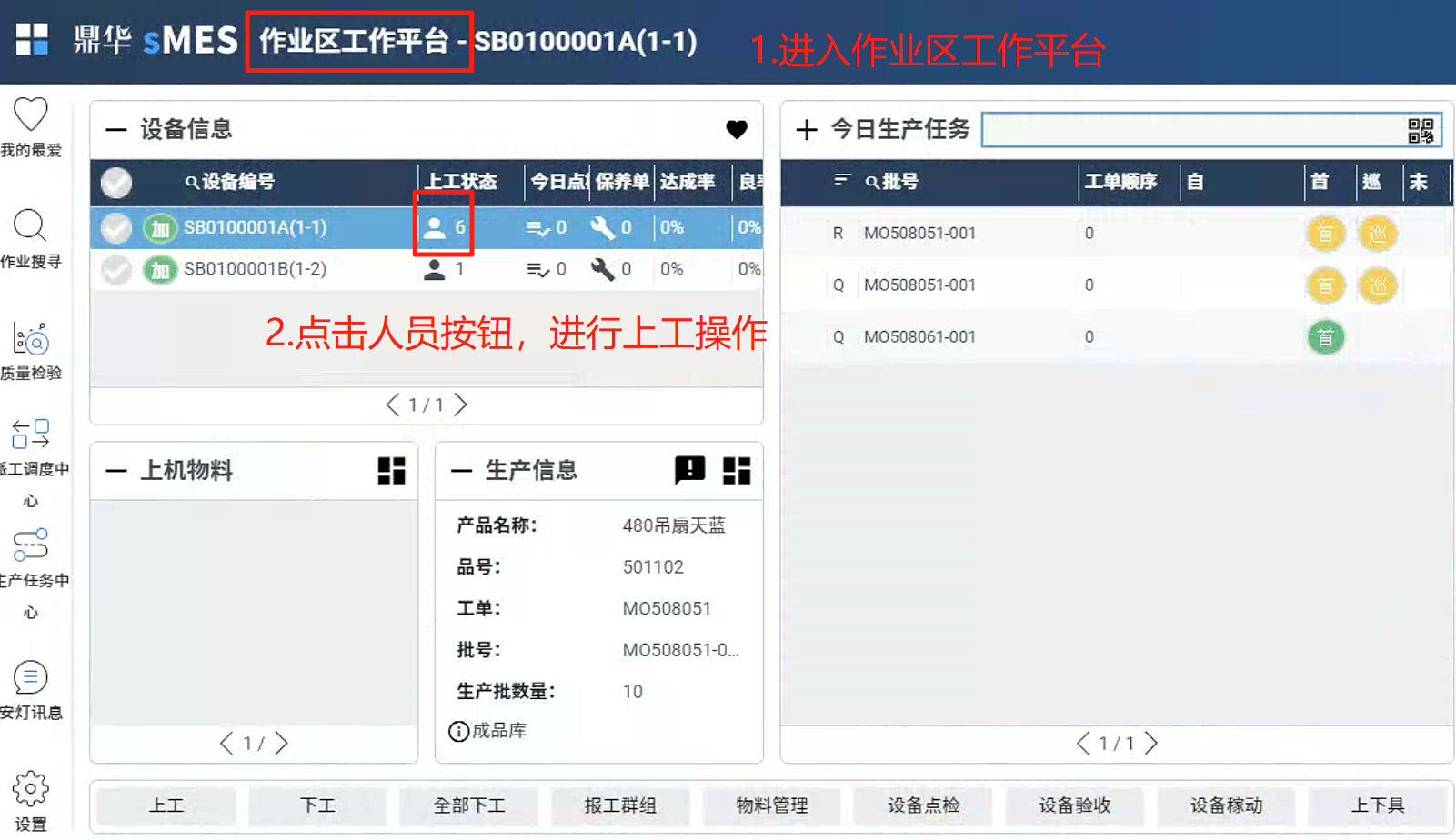
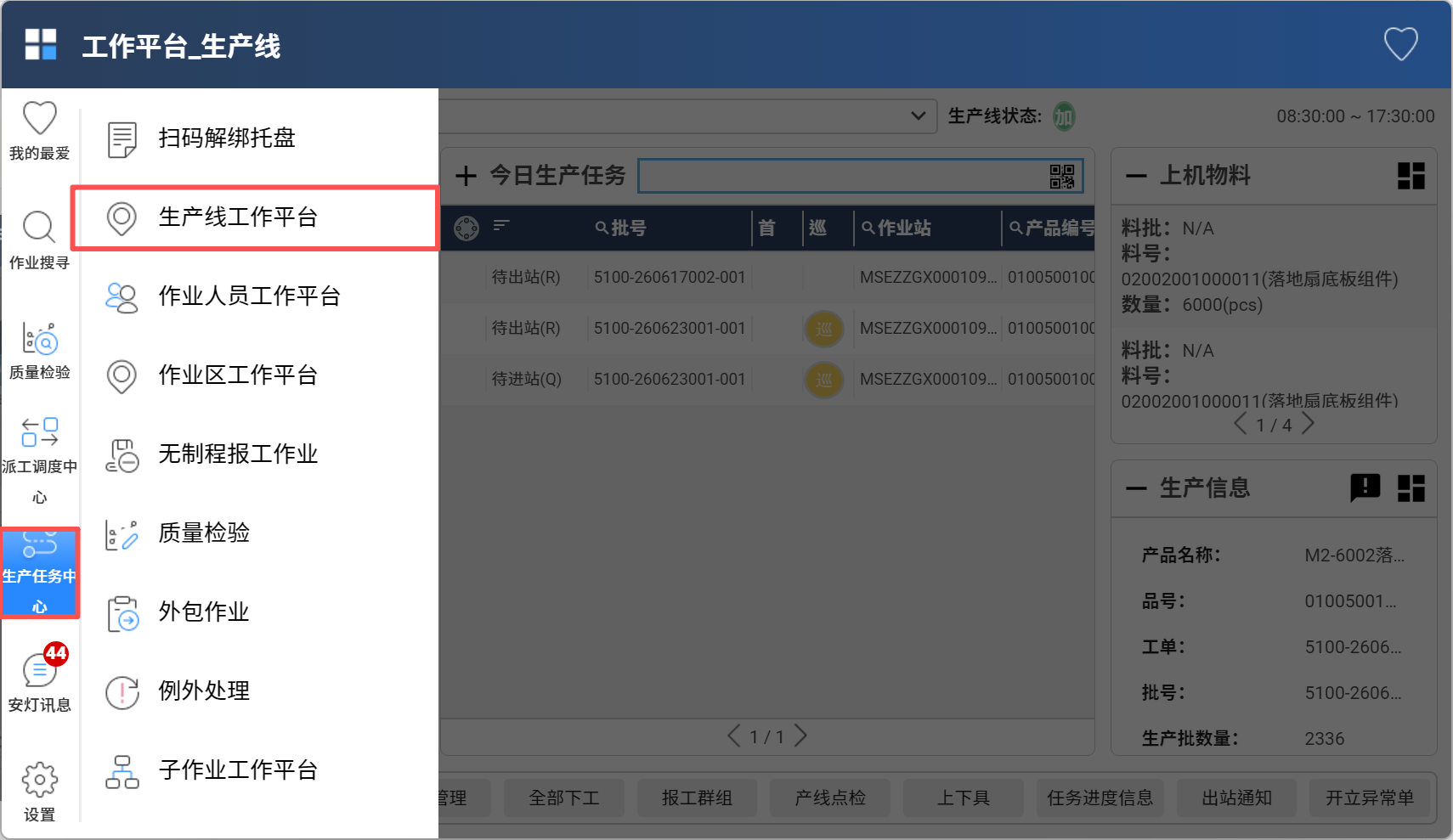
作业说明:进入作业人员工作平台,系统显示当前登录人有权限的所有机台/产线。点击需要上工的机台旁的❤图标,将该机台加入「我的机台」列表,方便后续快速定位和操作。
备注:如列表为空,请联系管理员配置账号的产线权限。
2.2 选择报工群组
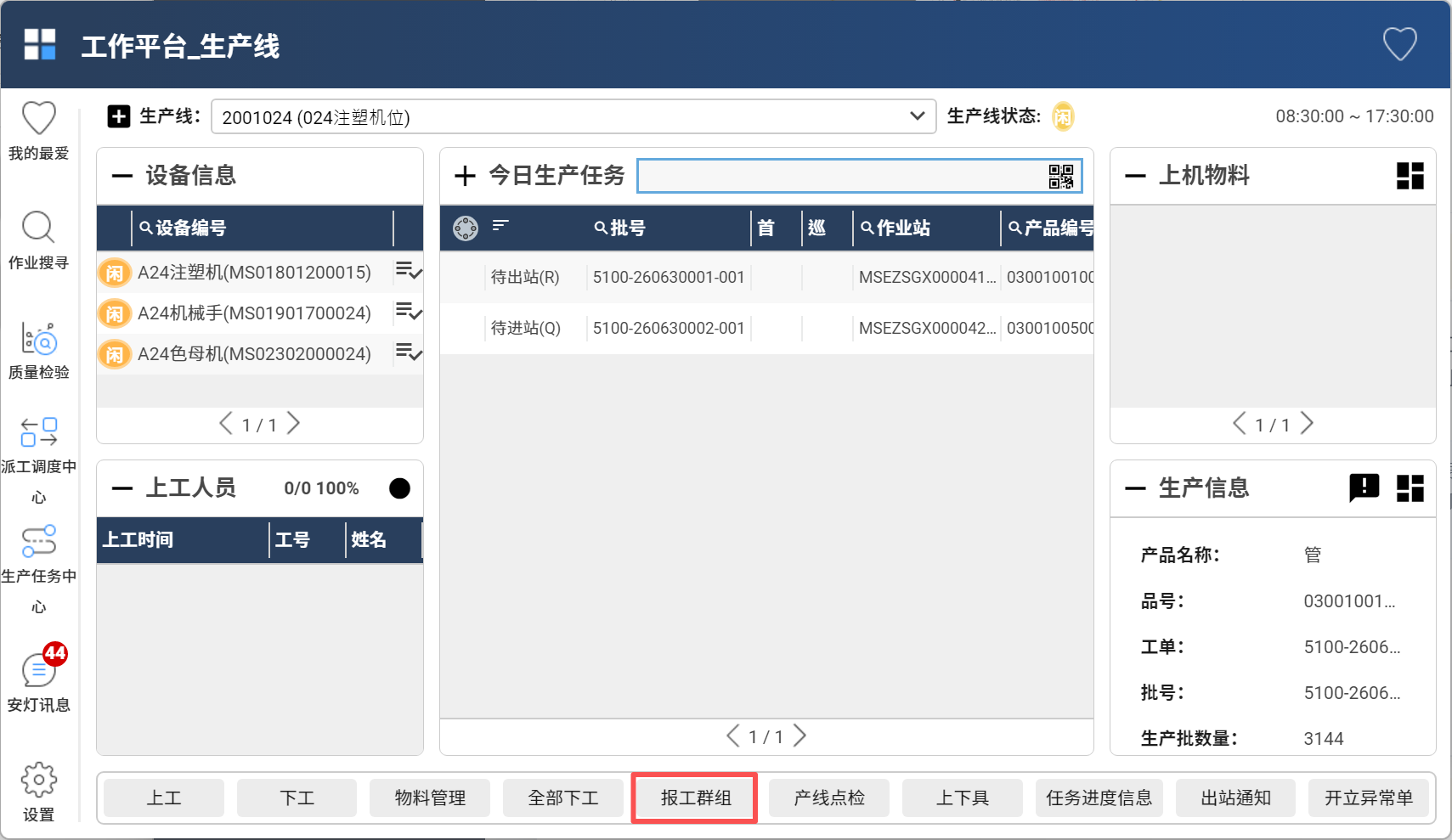
报工群组选择
报工群组选择
作业说明:在平台中选择【报工群组】页签,系统展示当前负责的所有机台/产线。选择目标机台确认后完成上工,平台上工图标变为绿色表示上工成功。
备注:报工群组需要在后端「报工群组设置」中提前维护。
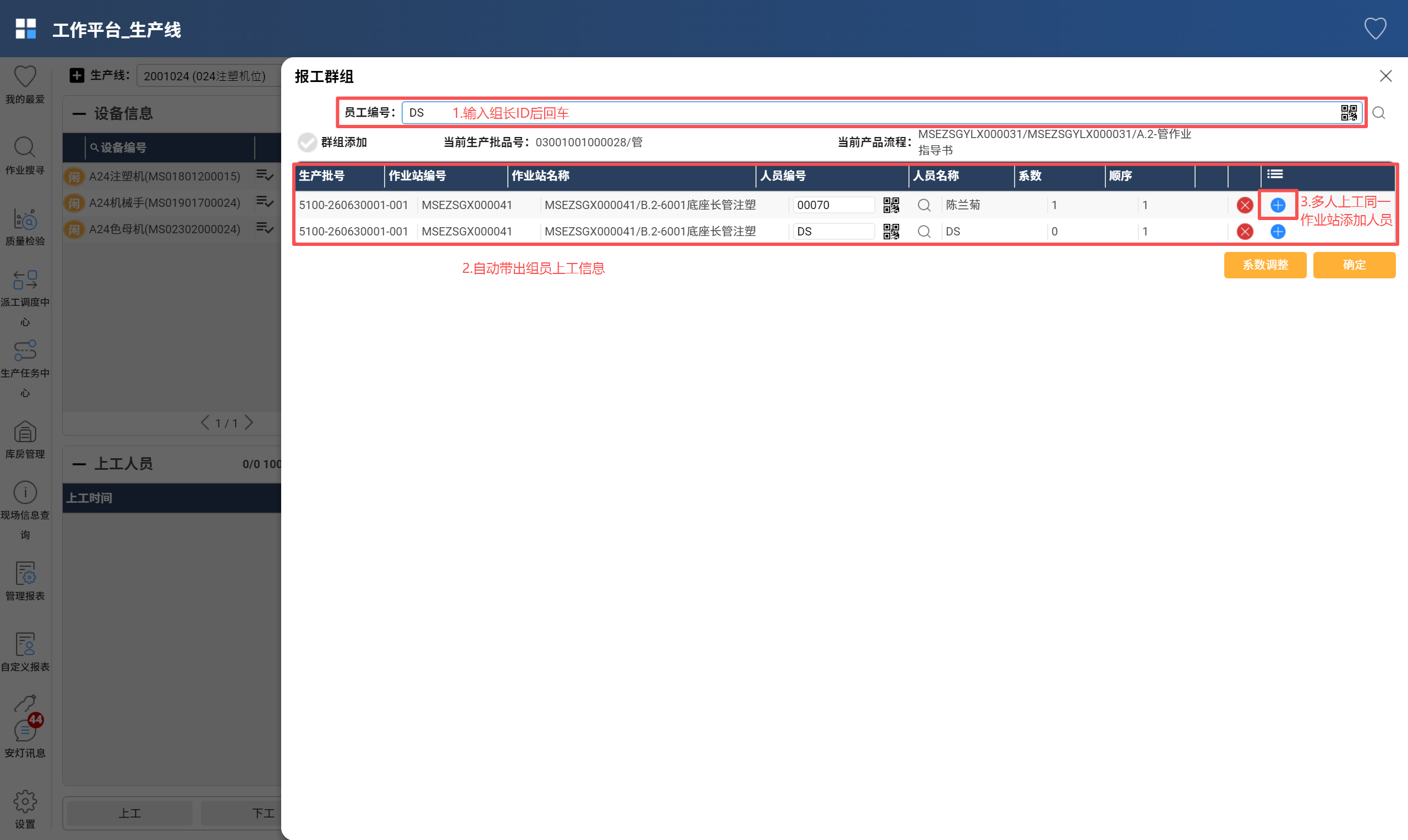
2.3 多人报同作业站
多人上工状态
多人上工状态
作业说明:当一台设备需要多人同时作业时,支持多人上工至同一作业站。第二名及以上的作业人员直接点击该机台的【上工】按钮,系统允许同站多人在线。平台上工图标变为绿色表示上工成功。
备注:多人报同站时,每人分别进行报工,产量分别记录。上工后方可进行报工操作,未上工不允许进站报工。

3. 产线点检

3.1 执行设备点检
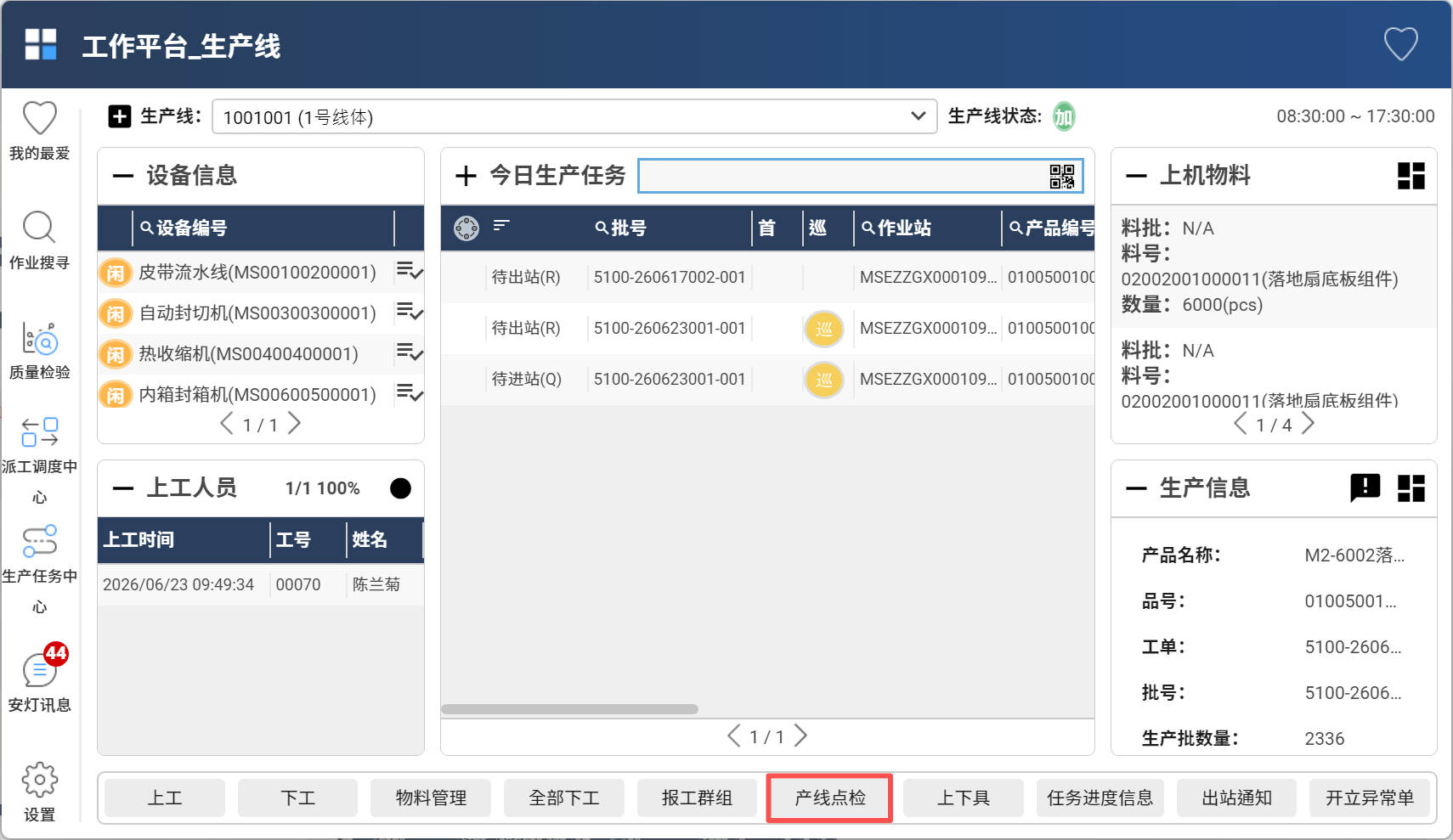
点检入口
点检入口
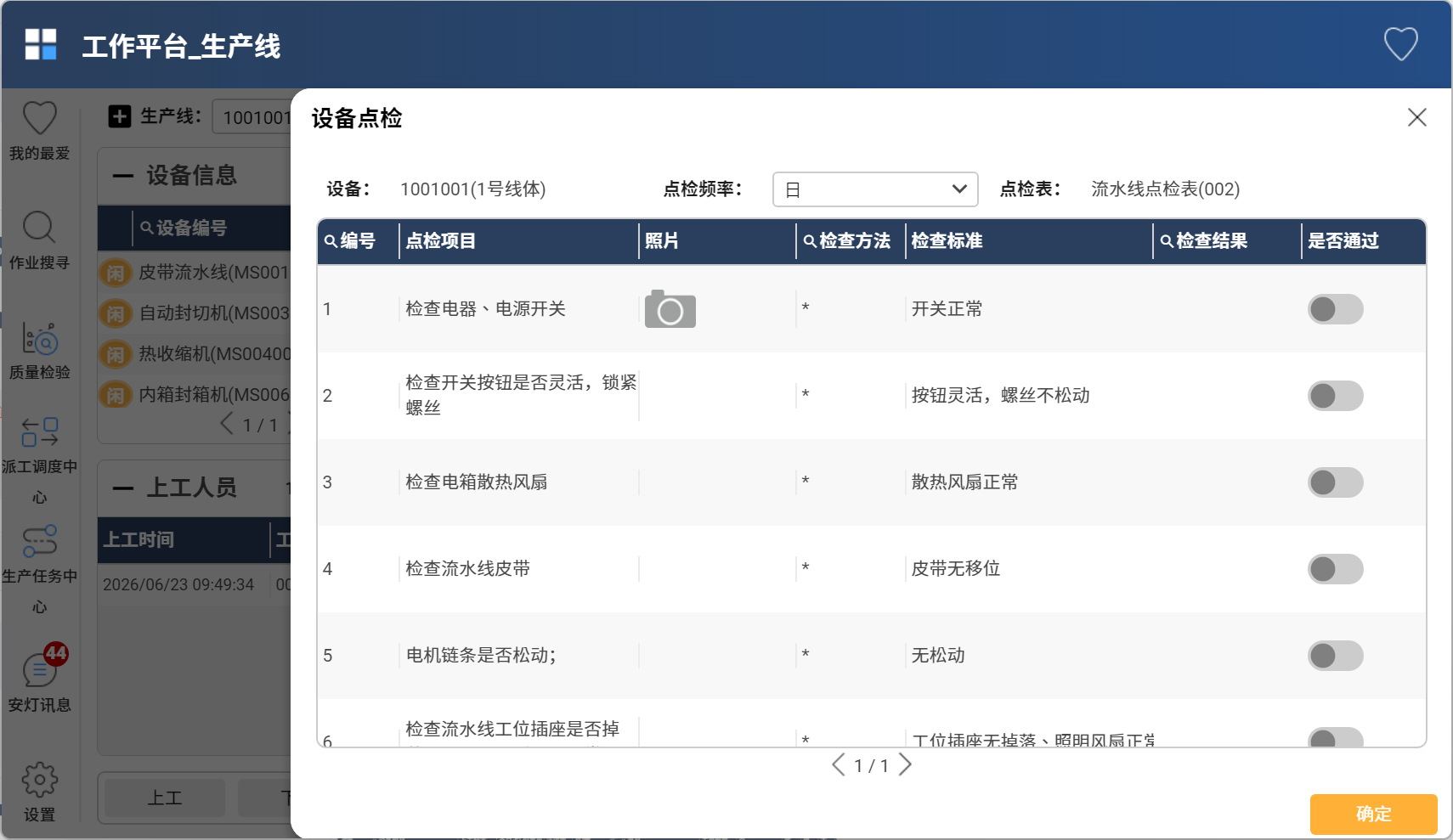
点检项目填写
点检项目填写
作业说明:在作业区工作平台选择已上工的机台,点击【点检】按钮。系统弹出点检窗体,按设备类型自动带出对应点检项目(如温度、压力、安全装置等),逐一填写点检值后点击确定完成点检。
备注:可设置点检必须通过才允许进站报工。点检项目在后端「设备点检标准」中配置。点检未完成或点检结果为 NG 时,不允许进站报工(取决于后端参数设置)。

4. 报工作业

4.1 进站报工
进站报工入口
进站报工入口
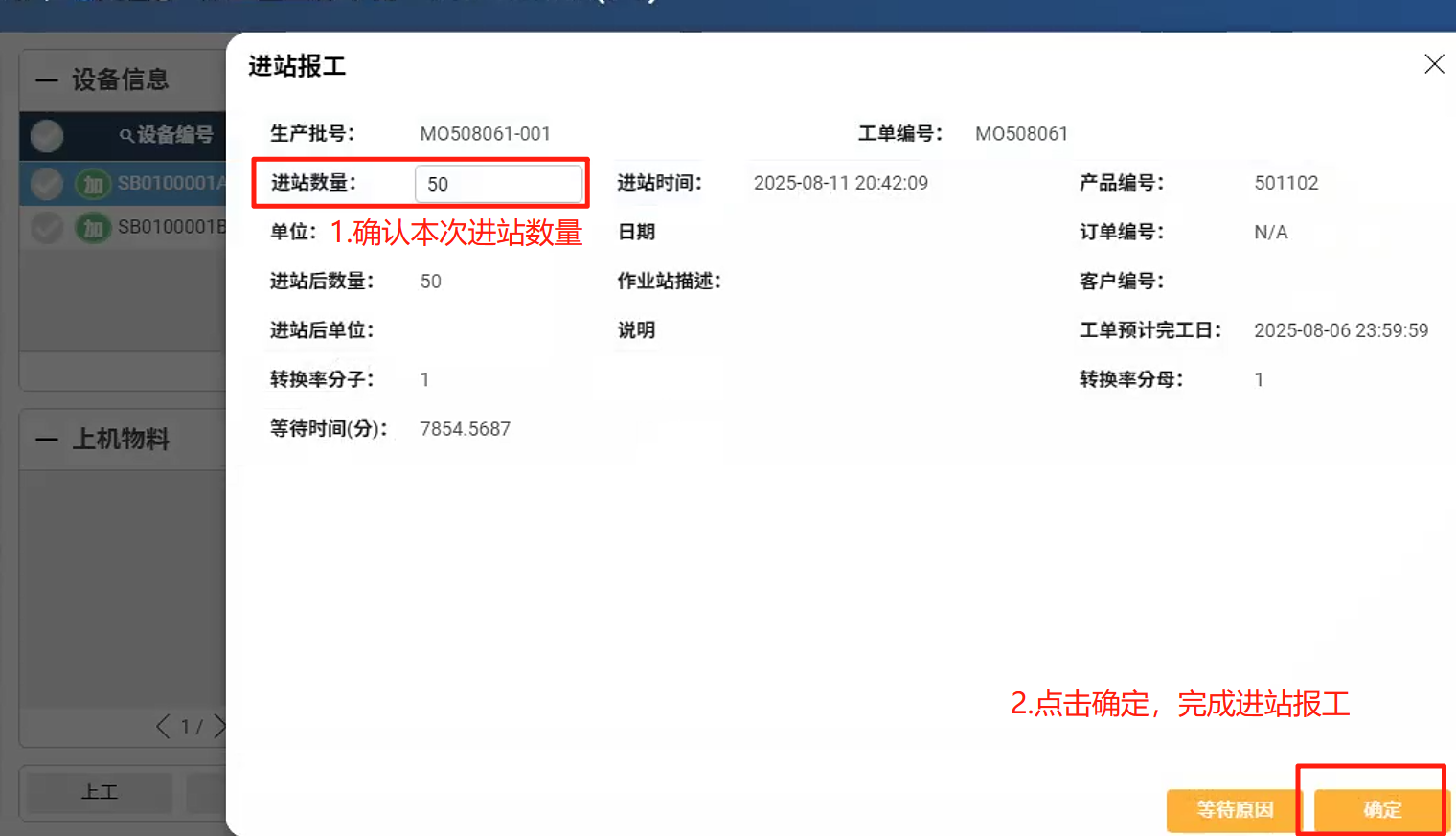
进站数量录入
进站数量录入
作业说明:点检完成后,在作业平台选择对应产线/设备,点击【进站报工】。进入报工界面后,填入本次进站的生产数量,确认后完成进站报工。进站后该工单状态变为「生产中」。
4.2 出站报工
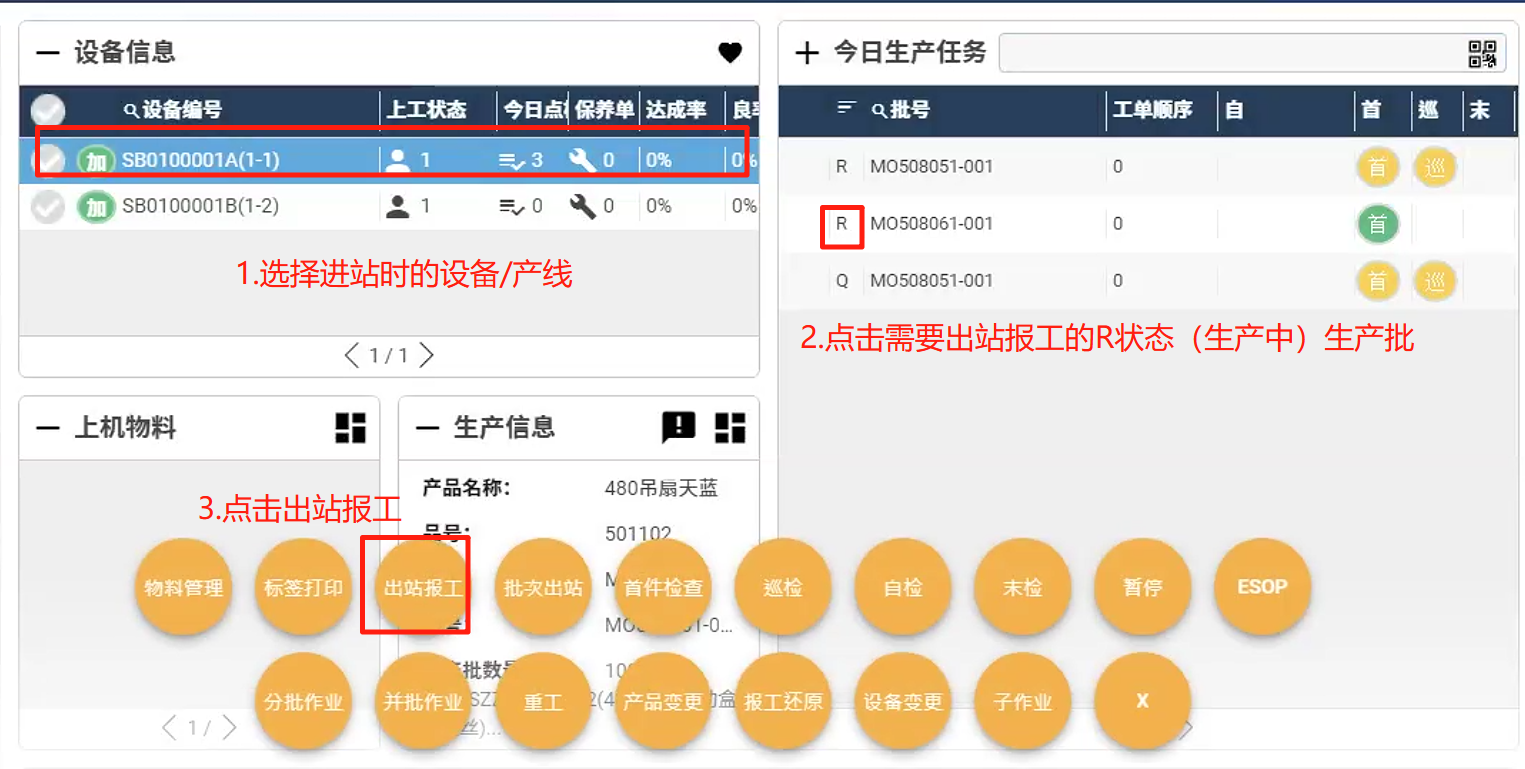
作业说明:组装出站由线尾的照相机扫码出站,装箱人员需提前将箱码粘贴到外箱。照相机扫码后,会执行自动出站,无需人工干预。
备注:出站数量达到产品对应的检验数后,会生成下一张检验单。